

















OpenAI / ChatGPT Shopping – Produktfeed
Produktfeed für Shopping in ChatGPT: erstellen, übermitteln, prüfen
Schritt 2: Die geführte Einrichtung
Der Startbildschirm
Wenn Sie zum ersten Mal auf Einstellungen klicken, fragt das Modul, wie Sie beginnen möchten. Beide Wege führen zu denselben Einstellungen, und Sie können jederzeit wechseln.
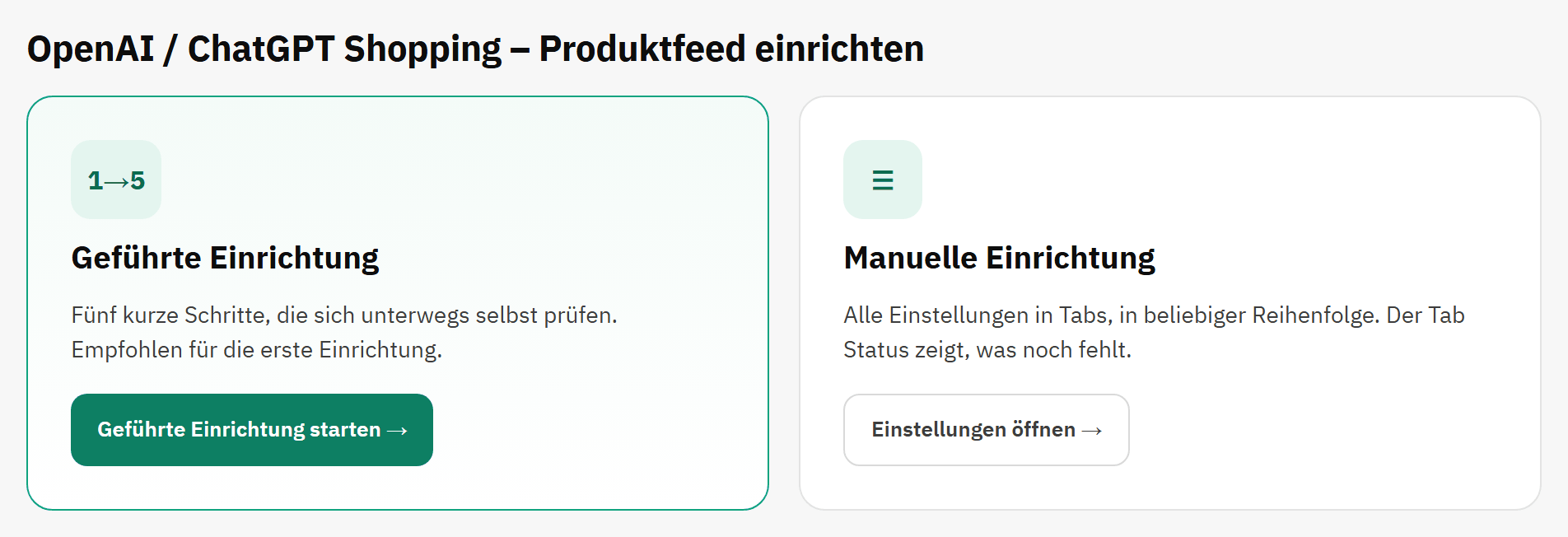
- Geführte Einrichtung: fünf kurze Schritte, die sich unterwegs selbst prüfen. Empfohlen für die erste Einrichtung.
- Manuelle Einrichtung: alle Einstellungen in Tabs, in beliebiger Reihenfolge. Der Tab Status zeigt, was noch fehlt.
- Geführte Einrichtung starten öffnet den ersten Schritt.
Sobald Sie gewählt haben, öffnet Einstellungen direkt Ihre Einrichtung.
So funktioniert jede Zeile
- Eine gespeicherte Zeile zeigt ihren Wert, ✓ Gespeichert und Bearbeiten. Klicken Sie auf Bearbeiten, um ihn zu ändern. Es ist immer nur eine Zeile geöffnet.
- Geben Sie den Wert ein und klicken Sie auf Speichern oder drücken Sie die Eingabetaste. Abbrechen oder Esc schließt die Zeile, ohne zu speichern.
- Eine Zeile, die noch einen Wert braucht, zeigt Erforderlich. Eine Zeile, die Sie überspringen dürfen, zeigt optional.
- Ein für Sie übernommener Wert, zum Beispiel in einem neuen Feed, zeigt Noch nicht bestätigt: Bestätigen speichert ihn unverändert.
- Wird ein Wert abgelehnt, bleibt Ihre Eingabe im Feld, und ein Satz darunter nennt den Grund.
- Auswahlmöglichkeiten sind Schaltflächen. Bei jeder ist zu Beginn eine sinnvolle Antwort gewählt, und ein Klick speichert sie.
- Das ⓘ neben einer Bezeichnung zeigt einen kurzen Tipp. Manche Zeilen bieten zusätzlich Wo finde ich das? mit mehr Hilfe.
- Jede Zeile wird einzeln gespeichert: Es gibt keine Schaltfläche zum Speichern der ganzen Seite.
- Das SFTP-Passwort und Ihr eigenes Passwort für den gehosteten Feed werden verschlüsselt gespeichert und immer maskiert angezeigt. Um eines zu ersetzen, klicken Sie auf Bearbeiten und fügen Sie den neuen Wert ein.
Die fünf Schritte
| Schritt | Was Sie tun | Erledigt, wenn |
|---|---|---|
| Ihr Shop | Verkäufername, Rückgaberichtlinie, Datenschutzerklärung, Nutzungsbedingungen und Rückgabe. | Die erforderlichen Zeilen sind gespeichert. |
| Produkt-Feed | Sprache, Währung, welche Produkte, nicht vorrätige Produkte, Varianten und ihre Titel, dann Feed jetzt erstellen. | Eine Erstellung hat mindestens einen Artikel geschrieben. |
| Feed-Übermittlung | SFTP, gehostete URL oder nur herunterladen, dann die Zeilen dieser Methode. | Verbindung testen oder Prüfen, ob die URL antwortet war erfolgreich, oder Nur herunterladen ist gewählt. |
| Feed-Job einplanen | Tragen Sie die Adresse des Jobs in Ihren Scheduler ein. | Ihr Scheduler hat den Job einmal aufgerufen. Sie können vorher weitermachen. |
| Funktion prüfen | Lesen Sie die Liste und folgen Sie Beheben → bei jeder Zeile ohne Häkchen. | Immer erreichbar: Speichern und abschließen beendet die Einrichtung. |
Die Schrittleiste oben öffnet jeden Schritt, in beliebiger Reihenfolge. Weiter wartet nie: Ein Schritt, den Sie unfertig verlassen, erscheint im letzten Schritt.
Schritt 1 von 5: Ihr Shop
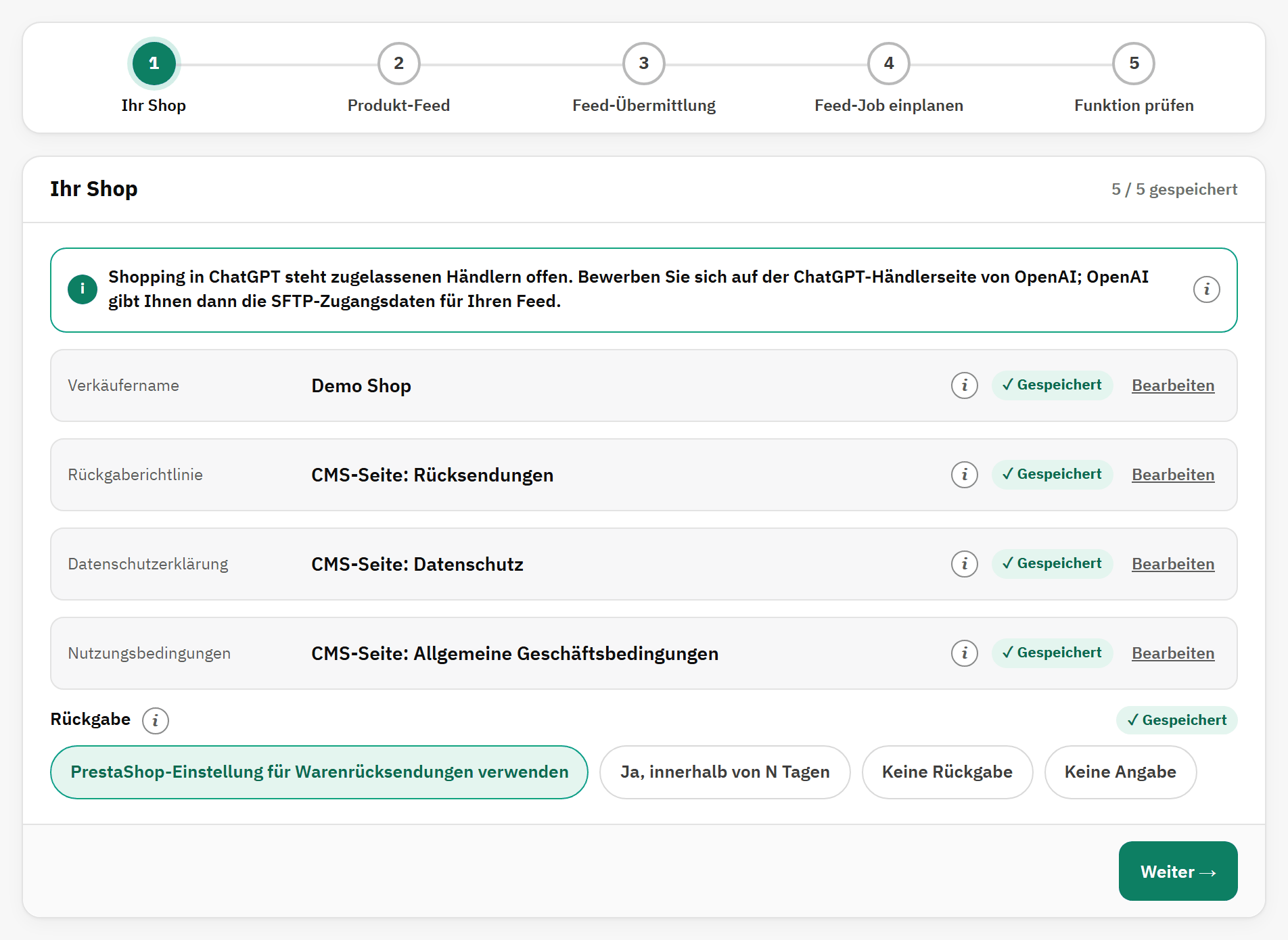
- Die Schrittleiste. Ein fertiger Schritt zeigt ein Häkchen; klicken Sie auf einen Schritt, um ihn zu öffnen.
- Der Hinweis zur Bewerbung bei OpenAI. Sein ⓘ erklärt mehr.
- Eine gespeicherte Zeile: ihr Wert, ✓ Gespeichert und Bearbeiten.
- Rückgabe ist eine Auswahl: Ein Klick speichert sie.
| Zeile | Was sie bewirkt |
|---|---|
| Verkäufername | Der Shopname, den OpenAI in ChatGPT neben Ihren Produkten anzeigt. Vorgeschlagen ist Ihr Shopname: Ein Klick auf Speichern bestätigt ihn. |
| Rückgaberichtlinie | Erforderlich. Wählen Sie mit CMS-Seite wählen eine Seite Ihres Shops, oder geben Sie mit URL eingeben die vollständige Adresse der Seite ein. OpenAI zeigt sie bei Ihren Produkten an. |
| Datenschutzerklärung, Nutzungsbedingungen | Optional, auf dieselben zwei Arten festgelegt. Werden in den Feed geschrieben, wenn gesetzt. |
| Rückgabe | Was der Feed OpenAI über die Rückgabe mitteilt. PrestaShop-Einstellung für Warenrücksendungen verwenden (Standard): Sind Warenrücksendungen unter Kundenservice › Warenrücksendungen aktiviert, meldet der Feed, dass Rückgaben angenommen werden, mit der dort eingestellten Anzahl von Tagen; sind sie ausgeschaltet, meldet er nichts. Ja, innerhalb von N Tagen: Sie geben die Tage unter Rückgabefrist (Tage) ein. Keine Rückgabe: Der Feed meldet, dass Sie keine Rückgaben annehmen. Keine Angabe: Der Feed macht keine Aussage. |
Schritt 2 von 5: Produkt-Feed
Dieser Schritt richtet Ihren Haupt-Feed ein. Jede Auswahl ist vorbelegt, Sie können also sofort erstellen.
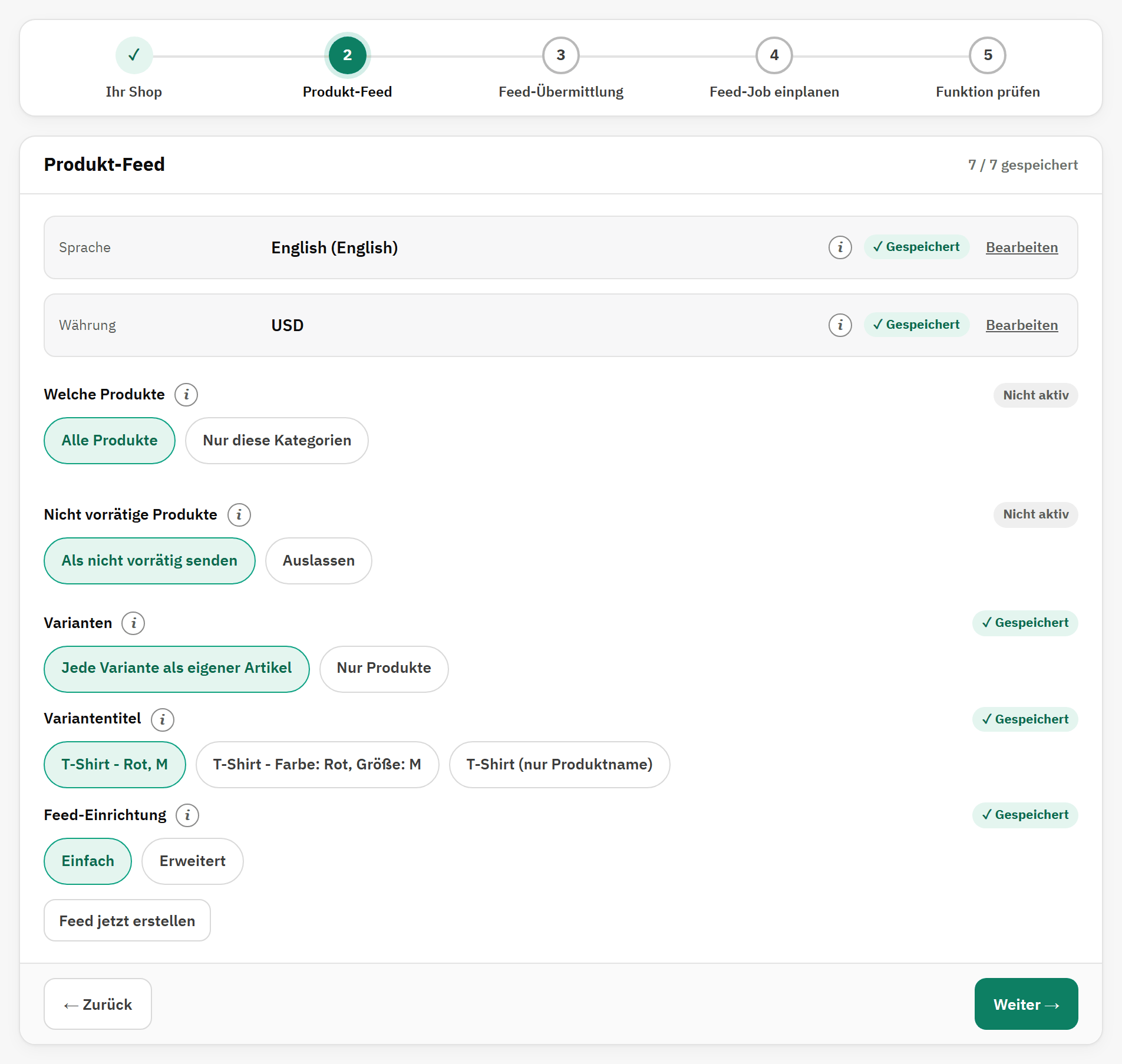
- Sprache und Währung des Feeds.
- Welche Produkte: alle oder nur einige Kategorien.
- Nicht vorrätige Produkte.
- Feed jetzt erstellen erstellt die Datei.
| Zeile | Was sie bewirkt |
|---|---|
| Sprache | Die Sprache von Titeln, Beschreibungen und Links. Wählen Sie eine Sprache, in die Ihr Katalog übersetzt ist: Ein Produkt ohne Namen in dieser Sprache erhält keinen Titel. |
| Währung | Die Währung aller Preise. Eine andere Währung als Ihre Standardwährung wird mit dem Wechselkurs von PrestaShop umgerechnet. |
| Welche Produkte | Alle Produkte (Standard) oder Nur diese Kategorien: Ein Kategoriebaum öffnet sich, mit der Anzahl aktiver Produkte neben jeder Kategorie. Ein Produkt zählt, wenn eine seiner Kategorien angekreuzt ist. Unterkategorien werden nicht automatisch angekreuzt. |
| Nicht vorrätige Produkte | Als nicht vorrätig senden (Standard): ChatGPT kennt sie weiterhin, als nicht vorrätig markiert. Auslassen: Ein Produkt, das ausverkauft ist, bleibt noch 3 Tage in der Datei, als nicht vorrätig und außerhalb der ChatGPT-Suche markiert, und wird dann entfernt. |
| Bestellbare behalten | Erscheint bei Auslassen. Ja (Standard) behält die Produkte, für die Sie bei Bestand null weiter Bestellungen annehmen, gesendet als lieferbar auf Bestellung oder als Vorbestellung, wenn sie ein Verfügbarkeitsdatum in der Zukunft haben. |
| Varianten | Jede Variante als eigener Artikel (Standard): Jede Variante erhält eigenen Preis, Link, eigene Bilder und Kennungen. Nur Produkte: ein Artikel pro Produkt, zum Preis seiner Standardvariante. |
| Variantentitel | Wie eine Variante heißt: T-Shirt - Rot, M (Standard), T-Shirt - Farbe: Rot, Größe: M oder T-Shirt (nur Produktname). Titel werden nach 150 Zeichen gekürzt. |
| Feed-Einrichtung | Einfach (Standard) deckt ab, was die meisten Shops brauchen. Erweitert fügt Filter und Inhaltsoptionen hinzu: siehe Advanced settings. Beim Wechsel bleiben alle Werte erhalten. |
Den Feed erstellen
Klicken Sie auf Feed jetzt erstellen. Ein Fortschrittsbalken zeigt, wie viele Produkte gelesen wurden. Abbrechen stoppt die Erstellung und lässt die letzte Datei unverändert.
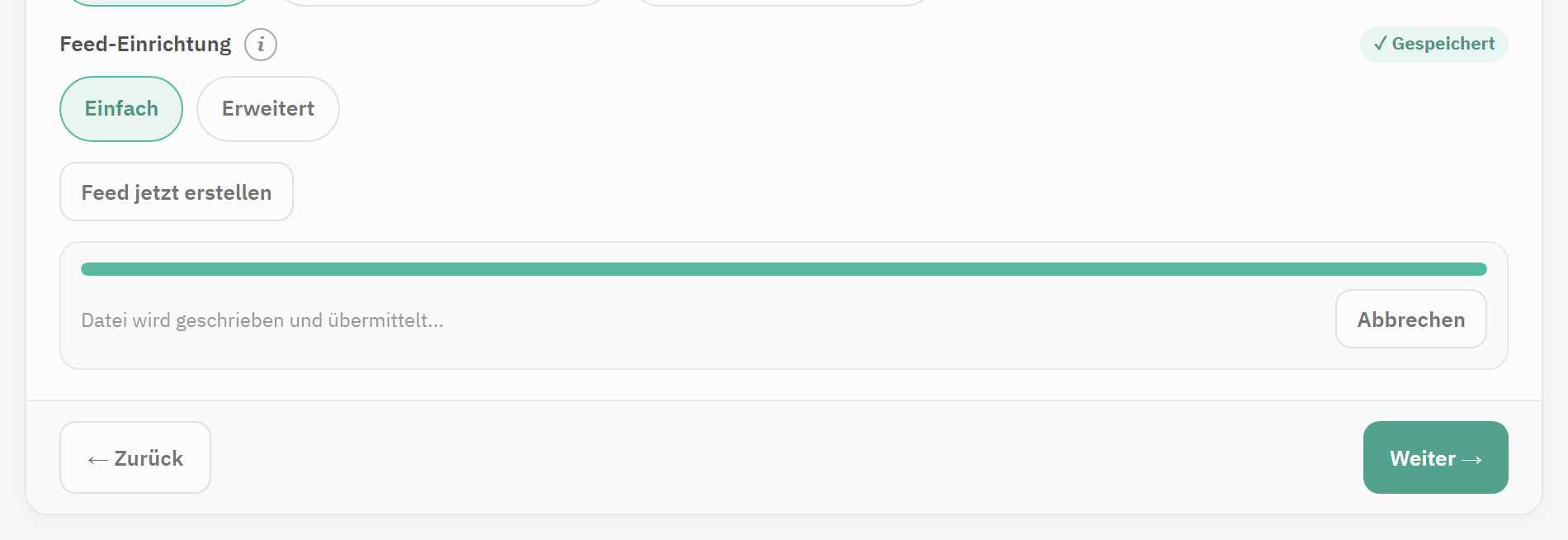
- Der Fortschrittsbalken.
- Abbrechen stoppt die Erstellung.
Ist die Erstellung fertig, nennt eine grüne Zeile die Zahl der geschriebenen Artikel. Ein Artikel ist eine Zeile der Datei: ein Produkt oder eine Variante eines Produkts. Ist bereits eine Übermittlung eingestellt, wird die Datei auch gesendet.
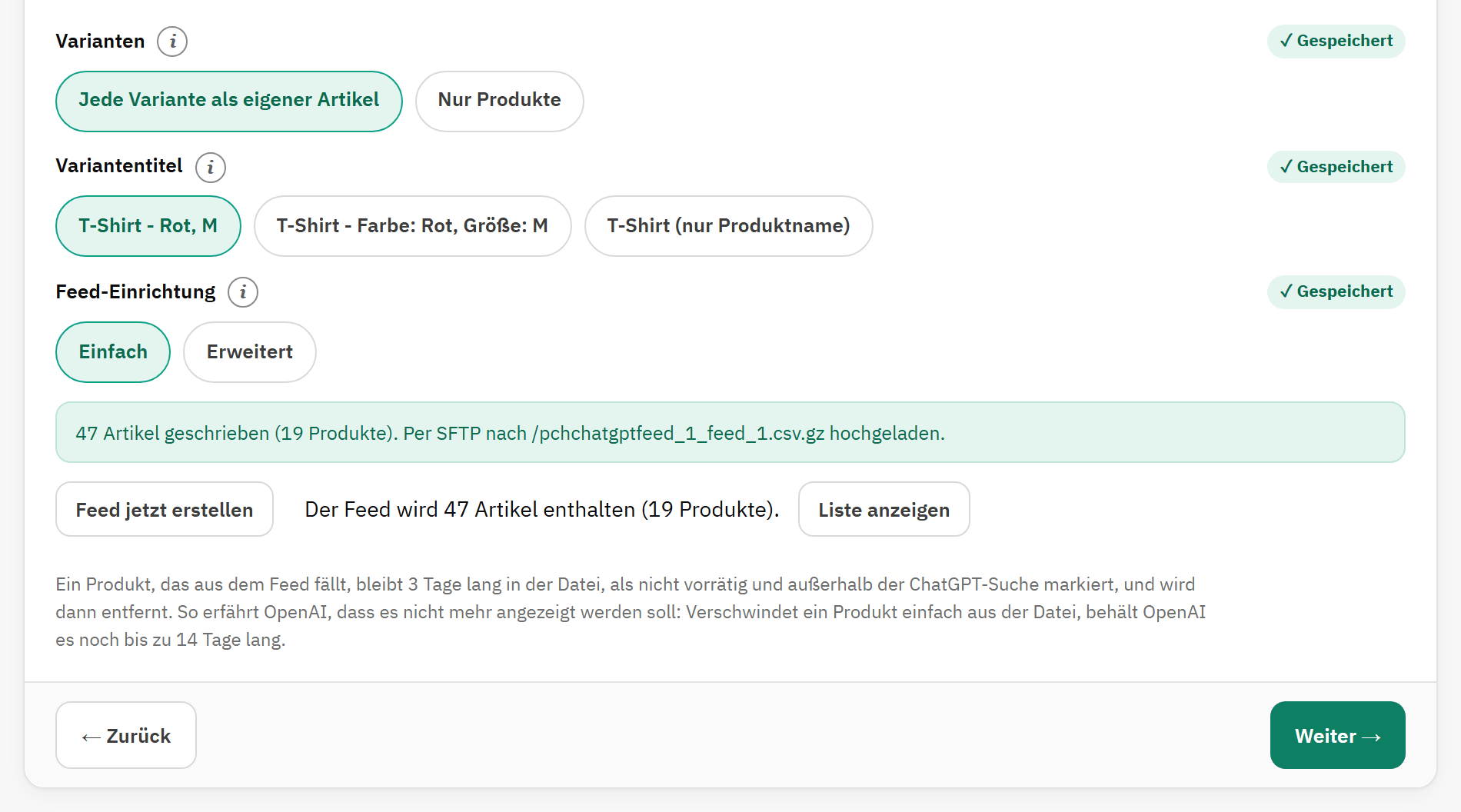
- Das Ergebnis der Erstellung und der Übermittlung.
- Was der Feed mit den aktuellen Einstellungen enthalten wird.
- Liste anzeigen zeigt diese Artikel: siehe Under the rows: count, list, downloads, builds.
Schritt 3 von 5: Feed-Übermittlung
Wählen Sie, wie der Feed zu OpenAI gelangt.
| SFTP (der Weg von OpenAI für ChatGPT-Feeds) | Nach jeder Erstellung lädt das Modul die Datei in das SFTP-Konto hoch, das OpenAI Ihnen für diesen Feed gegeben hat. So werden ChatGPT-Produktfeeds übermittelt. |
|---|---|
| Gehostete URL (für einen Feed im Ads Manager) | OpenAI lädt die Datei aus Ihrem Shop herunter. OpenAI dokumentiert dies für Feeds in seinem Ads Manager, nicht für ChatGPT-Produktfeeds. |
| Nur herunterladen | Die Datei wird erstellt, und Sie können sie herunterladen. Es wird nichts gesendet. Nutzen Sie dies, solange Sie auf Ihre SFTP-Zugangsdaten warten. |
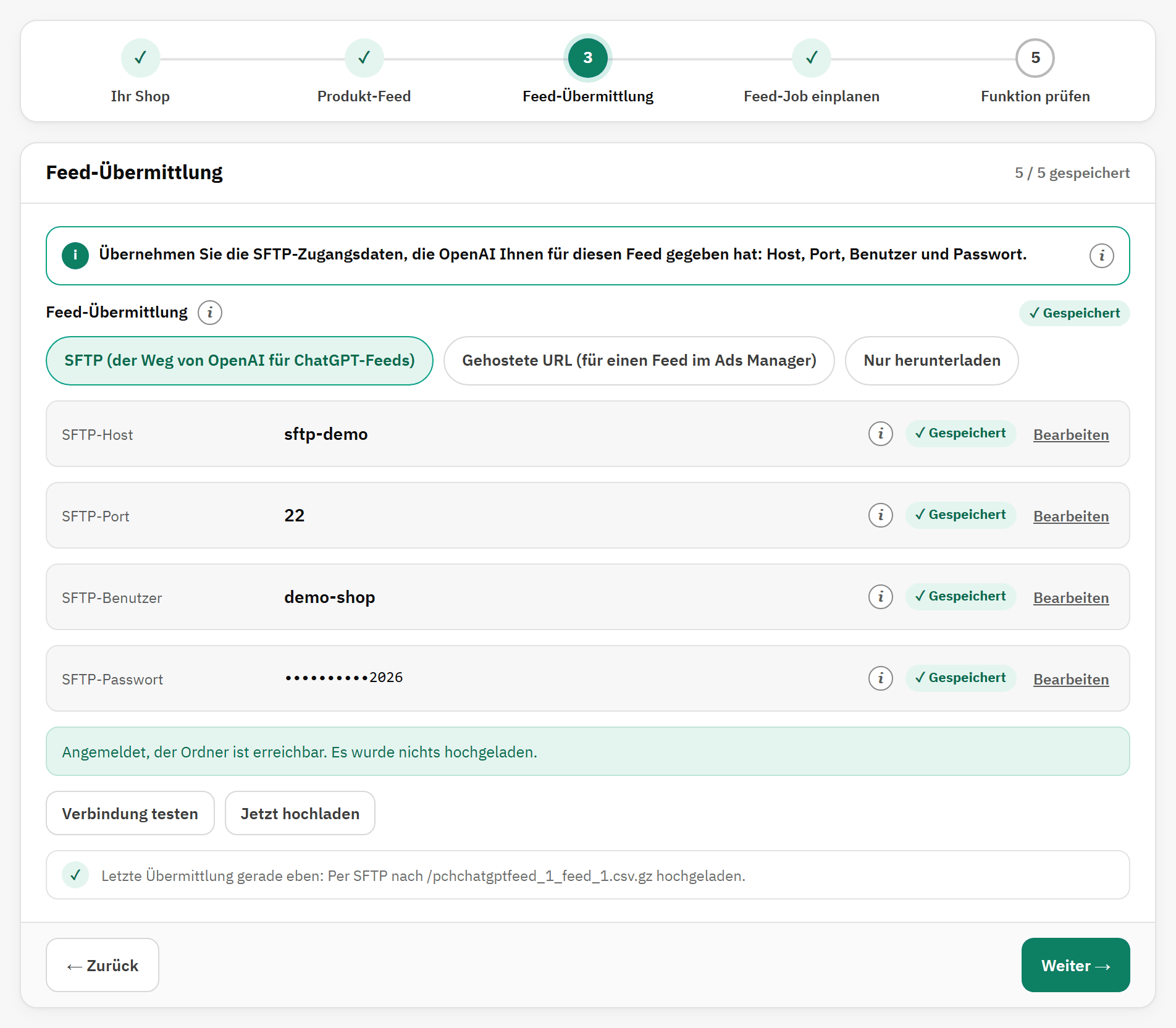
- Feed-Übermittlung: die Methode dieses Feeds.
- Die Aufgabe: die SFTP-Zugangsdaten übernehmen, die OpenAI Ihnen gegeben hat.
- Verbindung testen meldet sich an und prüft den Ordner, ohne hochzuladen.
- Jetzt hochladen erstellt den Feed und lädt ihn sofort hoch.
SFTP
- Kopieren Sie den Host aus Ihren OpenAI-Zugangsdaten in SFTP-Host. Eine eingefügte Adresse im Format
host:portodersftp://füllt auch den Port aus. - Prüfen Sie SFTP-Port: 22, sofern Ihre Zugangsdaten keinen anderen Port nennen. Der Server von OpenAI wurde schon auf Port 443 gesehen.
- Kopieren Sie SFTP-Benutzer und SFTP-Passwort genau so, wie OpenAI sie angegeben hat.
- Klicken Sie auf Verbindung testen. „Angemeldet, der Ordner ist erreichbar. Es wurde nichts hochgeladen.“ bedeutet, dass es funktioniert.
- Klicken Sie auf Jetzt hochladen, um die erste Datei zu senden.
Die Datei landet im Stammverzeichnis des Kontos, unter dem Namen pchchatgptfeed_<Shop-ID>_<Feed>.csv.gz. Jeder Feed braucht ein eigenes SFTP-Konto: OpenAI liest alle Dateien eines Kontos als einen Katalog.
Gehostete URL
Kopieren Sie die Gehostete Feed-URL als Adresse einer Feed-Datei in den Ads Manager von OpenAI. Schutz des gehosteten Feeds legt fest, wie sich OpenAI anmeldet: Ohne Passwort (Standard), Generiertes Passwort (das angezeigte Passwort, mit beliebigem Benutzernamen) oder Eigener Benutzer und eigenes Passwort. Klicken Sie dann auf Prüfen, ob die URL antwortet: Ihr Server ruft die Adresse so ab, wie OpenAI es tun wird.
Schritt 4 von 5: Feed-Job einplanen
Der Feed-Job erstellt und übermittelt jeden aktiven Feed. Tragen Sie seine Adresse einmal in Ihren Scheduler ein, dann läuft er von selbst.
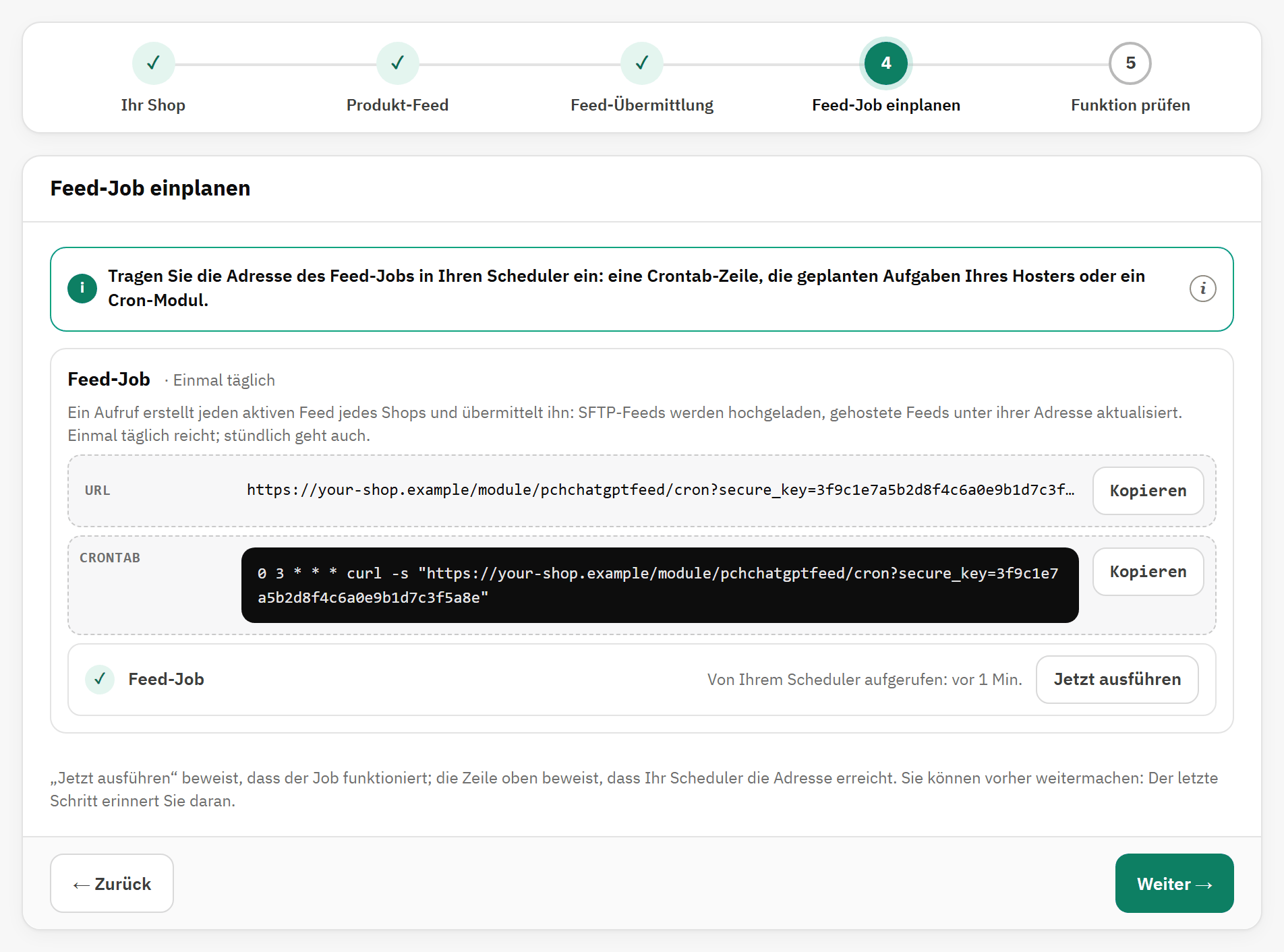
- URL: die Adresse des Jobs, mit Kopieren.
- Crontab: derselbe Aufruf als fertige Crontab-Zeile, jeden Tag um 03:00 Uhr.
- Der Status: wann Ihr Scheduler den Job zuletzt aufgerufen hat, und Jetzt ausführen.
- Klicken Sie neben URL oder Crontab auf Kopieren. Tippen Sie die Adresse nie ab: Ihr Schlüssel verhindert, dass Fremde den Job auslösen.
- Fügen Sie sie in Ihren Scheduler ein: eine Crontab, die geplanten Aufgaben Ihres Hosters oder ein Cron-Modul.
- Klicken Sie auf Jetzt ausführen, um zu sehen, dass der Job funktioniert.
Die Statuszeile aktualisiert sich alle 30 Sekunden. Sie wechselt auf ✓, sobald Ihr Scheduler die Adresse aufruft: „Von Ihrem Scheduler aufgerufen: vor 1 Min.“ Sie können vorher weitermachen; der letzte Schritt erinnert Sie daran. Mehr in The feed job in detail.
Schritt 5 von 5: Funktion prüfen
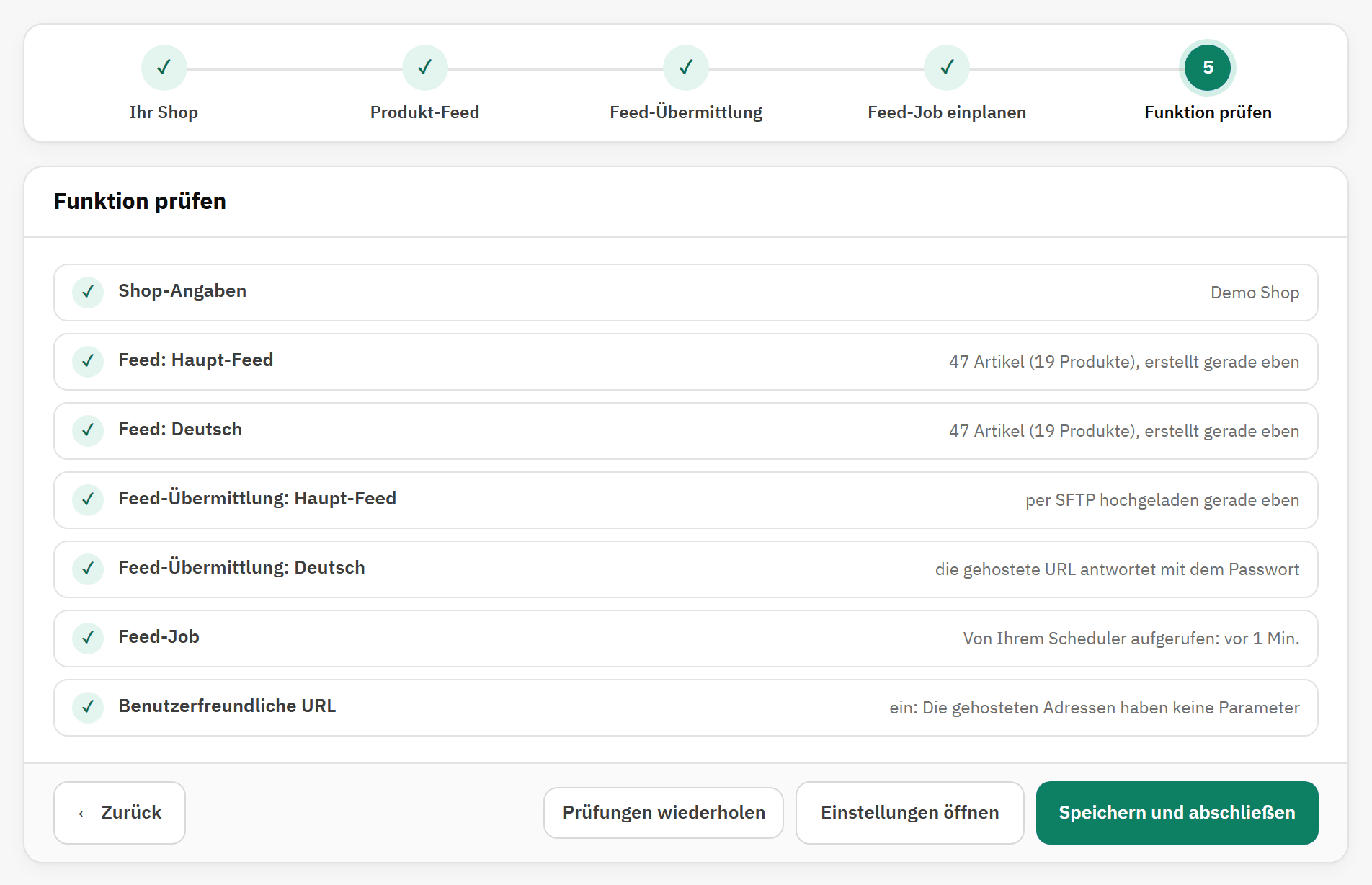
- Eine Prüfzeile: ✓, wenn alles in Ordnung ist.
- Prüfungen wiederholen aktualisiert die Liste.
- Speichern und abschließen beendet die geführte Einrichtung.
Die Liste ist dieselbe wie im Tab Status (siehe Health). Prüfungen, die noch nie gelaufen sind, starten von selbst. Eine Zeile ohne Häkchen hat Beheben →, das den Schritt öffnet, in dem sie sich beheben lässt.
Speichern und abschließen markiert die Einrichtung als abgeschlossen: Ab dann öffnet Einstellungen die Einstellungs-Tabs. Einstellungen öffnen verlässt den Assistenten, ohne ihn abzuschließen.
Verlassen und zurückkehren
- Einrichtungsassistent überspringen, oben rechts in jedem Schritt, öffnet sofort die Einstellungs-Tabs.
- Bis Sie abschließen, zeigen die Einstellungen Einrichtung nicht abgeschlossen. mit Einrichtung fortsetzen, das Sie zurück zum Assistenten bringt.
- Geführte Einrichtung starten, über den Tabs, öffnet den Assistenten jederzeit erneut. Dabei wird nie ein Wert zurückgesetzt.