Schritt 3: Die Einstellungs-Tabs — OpenAI / ChatGPT Shopping
Installations- und Benutzerhandbuch
OpenAI / ChatGPT Shopping – Produktfeed
Produktfeed für Shopping in ChatGPT: erstellen, übermitteln, prüfen
Schritt 3: Die Einstellungs-Tabs
Die Einstellungen enthalten alles, was der Assistent festlegt, und mehr. Nutzen Sie sie für eine manuelle Einrichtung und für jede spätere Änderung.
Die Seite
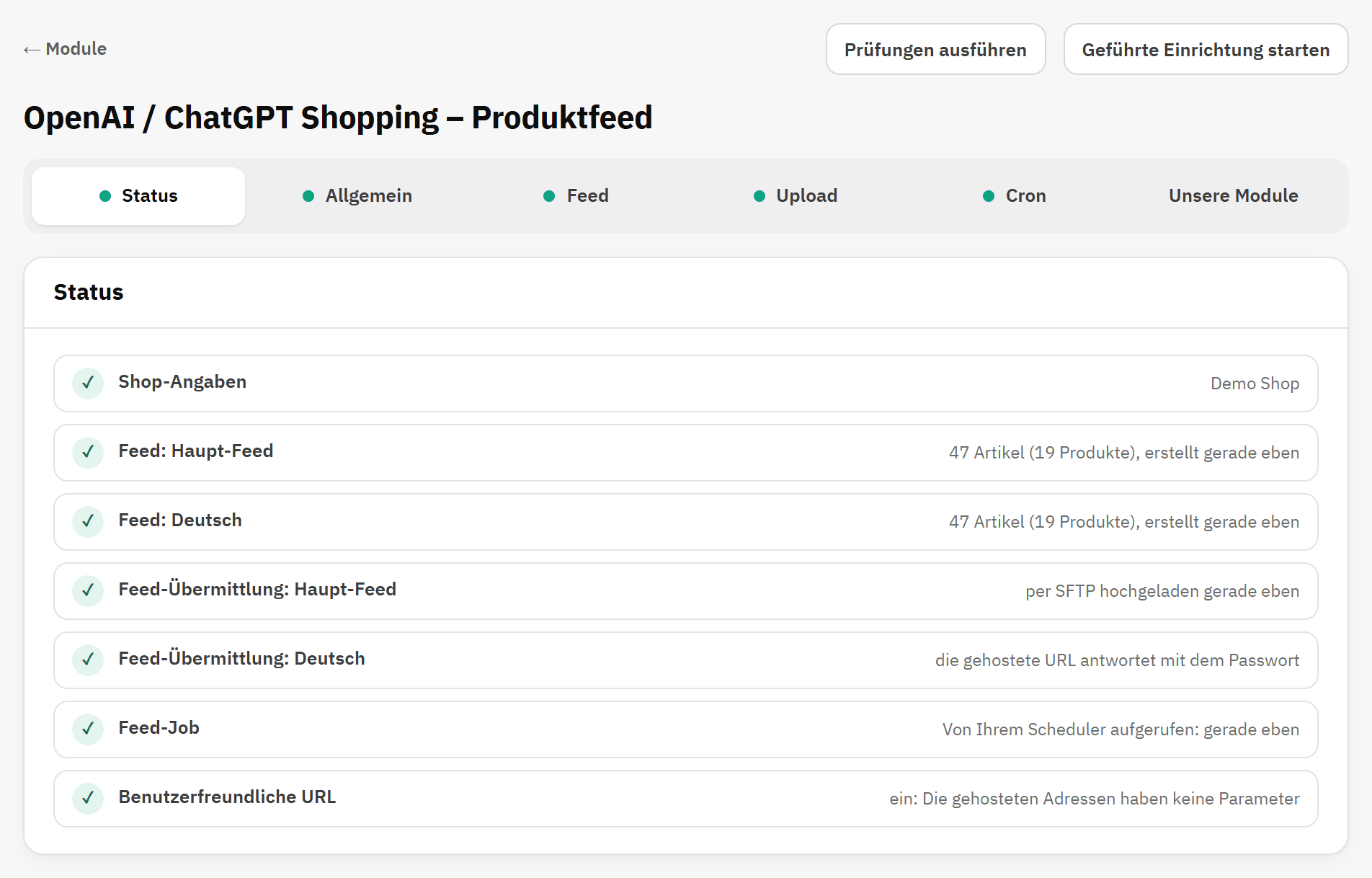
Sechs Tabs: Status, Allgemein, Feed, Upload, Cron und Unsere Module. Der Punkt auf einem Tab ist grün, wenn alles in Ordnung ist, und orange, wenn etwas Ihr Eingreifen braucht. Unsere Module hat keinen Punkt.
Prüfungen ausführen aktualisiert die Prüfungen. Geführte Einrichtung starten öffnet den Assistenten. Die Zeilen funktionieren wie im Assistenten (siehe How every row works).
Status
Der Tab Status mit allen Zeilen abgehakt.
Die Tabs, jeder mit seinem Punkt.
Prüfungen ausführen aktualisiert jede Zeile.
Die Prüfzeilen.
Zeile
Was sie prüft
Shop-Angaben
Verkäufername und Rückgaberichtlinie sind festgelegt.
Feed: und der Name des Feeds, eine Zeile pro aktivem Feed
Die letzte Erstellung und wie viele Artikel sie geschrieben hat. Eine Warnung, wenn Produkte wegen eines fehlenden Werts ausgelassen wurden.
Feed-Übermittlung: und der Name des Feeds, eine Zeile pro aktivem Feed
Die SFTP-Zugangsdaten und der letzte Upload, die gehostete URL, die mit der Datei antwortet, oder nur herunterladen.
Feed-Job
Wann Ihr Scheduler den Job zuletzt aufgerufen hat: ✓ innerhalb von 26 Stunden, eine Warnung, wenn es länger her ist, × wenn nie.
Benutzerfreundliche URL
Erscheint, wenn ein Feed gehostet wird. Sie muss eingeschaltet sein: OpenAI lehnt eine Adresse mit Parametern ab.
SFTP-Konto
Erscheint, wenn zwei Feeds ein SFTP-Konto teilen, was nur nach einem Upgrade von 1.2 vorkommen kann.
✓ bedeutet, dass alles in Ordnung ist, ! ist eine Warnung und × ein Fehler. Jede Zeile ohne Häkchen hat Beheben →. Prüfungen, die noch nie gelaufen sind, starten von selbst, wenn sich der Tab öffnet.
Allgemein
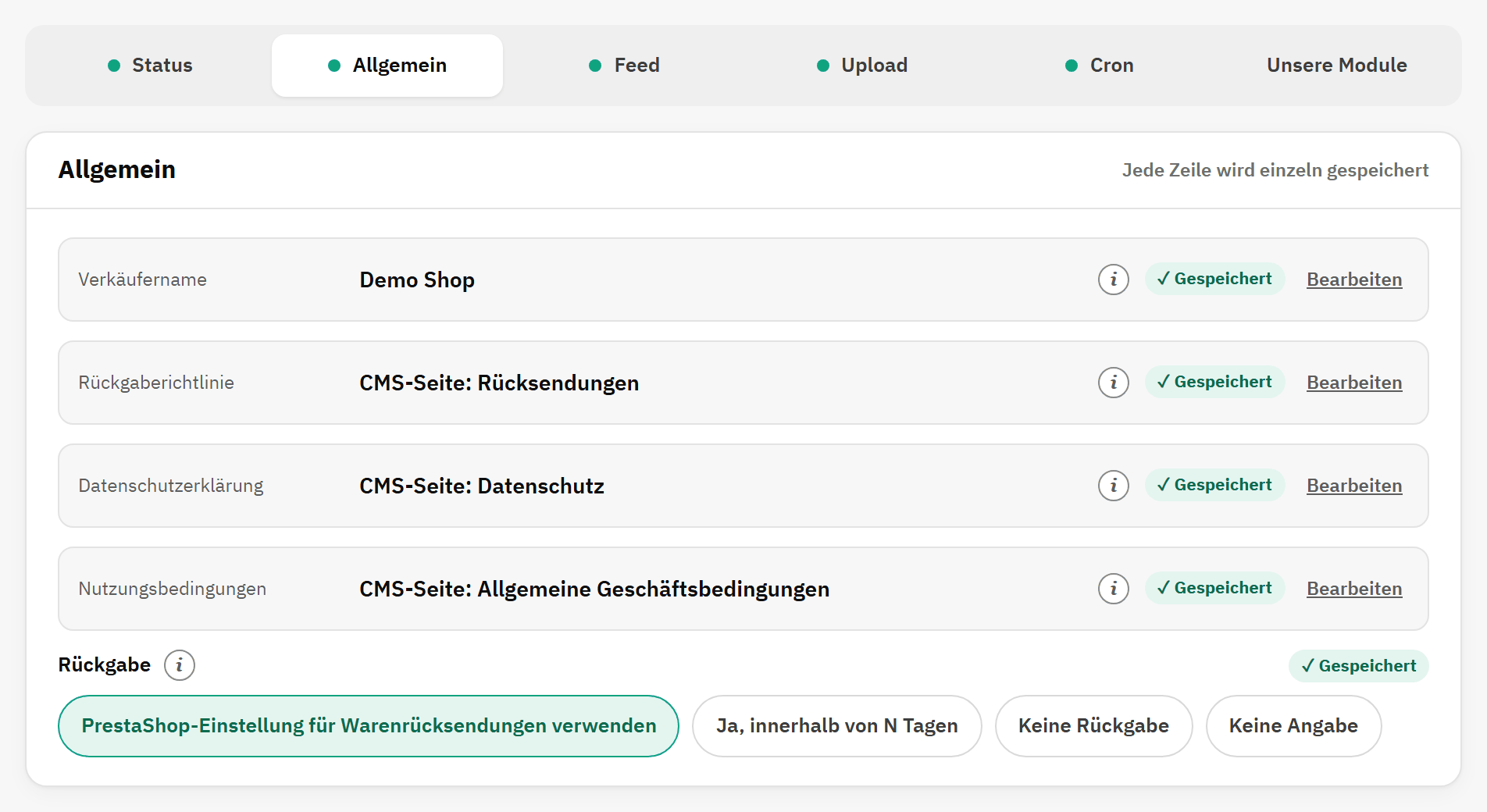
Der Tab Allgemein.
Verkäufername.
Rückgaberichtlinie: eine CMS-Seite oder eine Adresse.
Rückgabe: was der Feed über die Rückgabe meldet.
Die Zeilen aus Schritt 1 des Assistenten (siehe Step 1 of 5: Your store). Sie gelten für jeden Feed des Shops. Ein Feed kann eine eigene Rückgaberichtlinie und Rückgabefrist haben: siehe Advanced settings.
Feed
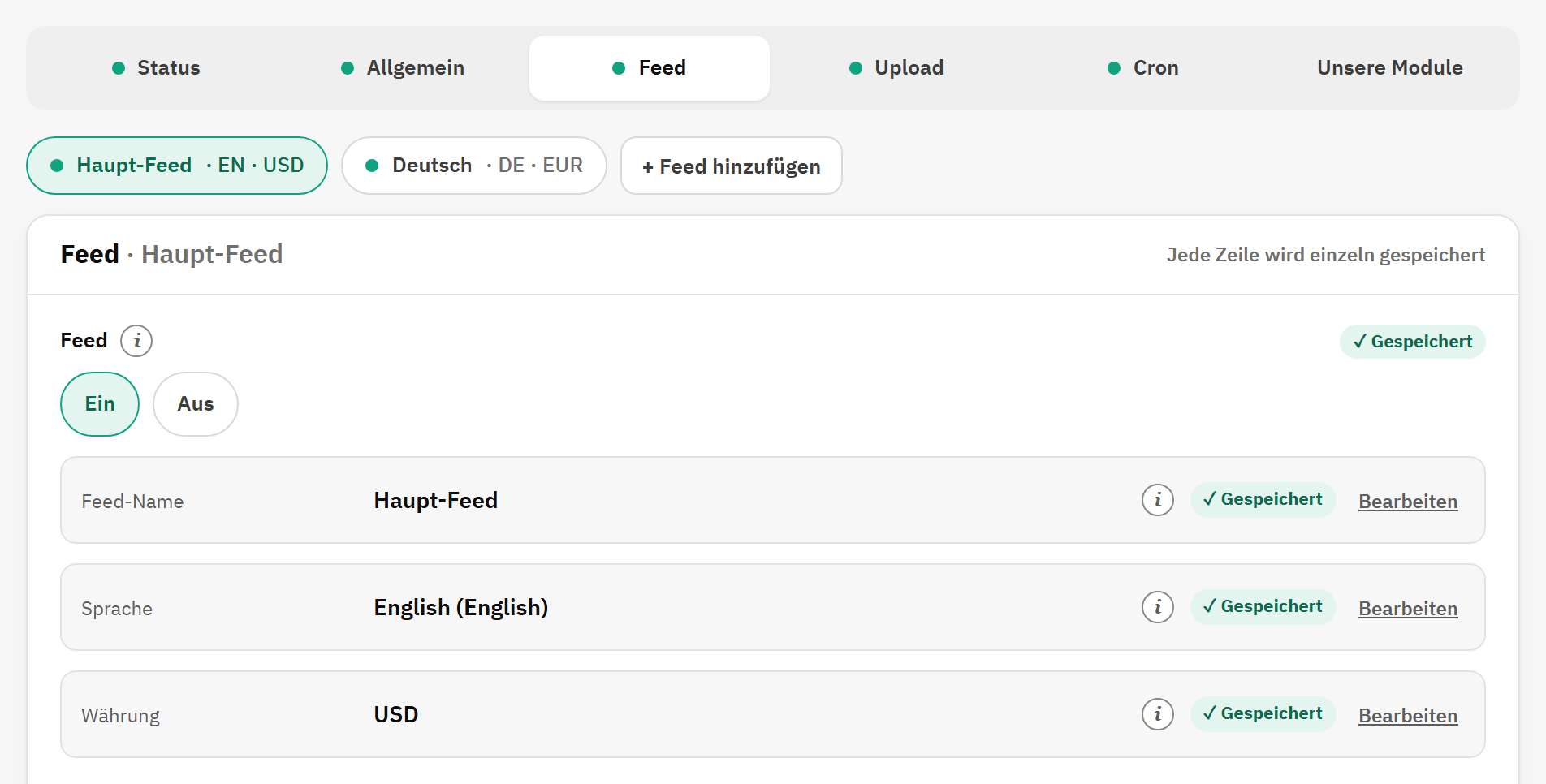
Der obere Teil des Tabs Feed.
Die Feed-Auswahl: eine Schaltfläche pro Feed, mit Sprache und Währung.
Klicken Sie auf eine Schaltfläche, um diesen Feed zu öffnen. Ihr Punkt ist grün, wenn der Feed erstellt und übermittelt ist, orange, wenn etwas fehlt, und grau, wenn der Feed ausgeschaltet ist.
Zeile
Was sie bewirkt
Feed
Ein oder Aus. Aus hält den Feed an, ohne seine Einstellungen zu verlieren: Der Job überspringt ihn, und die per SFTP hochgeladene Datei wird gelöscht, damit OpenAI sie nicht mehr liest.
Feed-Name
Ihr Name für den Feed, in der Feed-Auswahl, den Prüfungen und im Erstellungsprotokoll. OpenAI sieht ihn nie.
Sprache, Währung, Welche Produkte, Nicht vorrätige Produkte, Varianten, Variantentitel, Feed-Einrichtung
Steht Feed-Einrichtung auf Erweitert, zeigt der Tab zusätzliche Abschnitte mit Überschriften. Ihre Werte gelten nur, solange Erweitert gewählt ist; beim Zurückschalten auf Einfach bleiben sie erhalten.
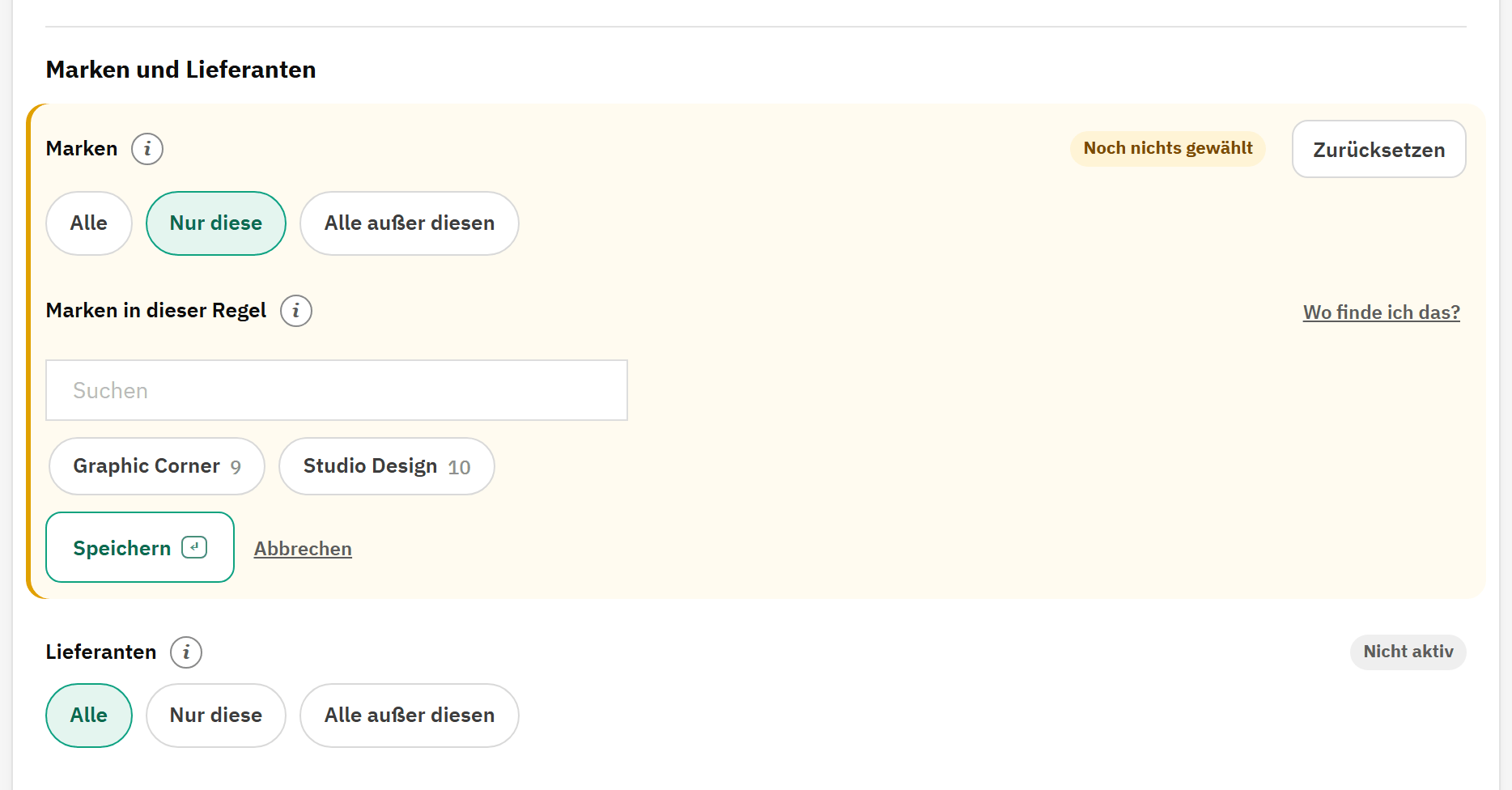
Ein Filter zeigt, ob er wirkt: Nicht aktiv, wenn er nichts einschränkt, Aktiv, wenn er den Feed eingrenzt, und Noch nichts gewählt, wenn Sie Nur diese gewählt, aber nichts ausgewählt haben, was nichts einschränkt. Eine Regel, die Artikel auslässt, zeigt deren Anzahl in Schließt N aus. Zurücksetzen stellt eine Regel wieder auf keine Grenze.
Marken und Lieferanten, mit Nur diese gewählt und offener Liste.
Nur diese: Die Liste öffnet sich sofort.
Die Liste: Klicken Sie auf Namen, um sie zu wählen. Die Zahl ist die Anzahl ihrer Produkte.
Der Status der Regel.
Marken und Lieferanten
Zeile
Was sie bewirkt
Marken, Lieferanten
Alle (Standard), Nur diese oder Alle außer diesen, mit einer Liste zur Auswahl und einem Suchfeld. Eine Liste ohne Häkchen schränkt nichts ein.
Preis, Bestand und Rabatte
Zeile
Was sie bewirkt
Preis ab, Preis bis
Artikel, deren Preis im Feed niedriger bzw. höher ist, werden ausgelassen. Maßgeblich ist der Preis, den der Feed zeigt: in seiner Währung, nach Rabatten, mit oder ohne MwSt. wie unter Preise eingestellt.
Mindestbestand
Artikel mit weniger Einheiten auf Lager werden ausgelassen. Gezählt wird pro Variante.
Reduzierte Produkte
Alle (Standard), Nur reduzierte oder Auslassen. Reduziert bedeutet, dass gerade eine Preisreduzierung gilt.
Weitere Filter
Zeile
Was sie bewirkt
Produkt-ID ab, Produkt-ID bis
Produkte außerhalb des Bereichs werden ausgelassen.
Zustand
Nur Produkte in den angekreuzten Zuständen: Neu, Gebraucht, Überholt. Keiner angekreuzt: alle Zustände.
Nur neue Produkte
Ja behält nur die Produkte, die PrestaShop als neu anzeigt, so viele Tage, wie unter Shop-Einstellungen › Artikel festgelegt.
Produkte ohne Beschreibung auslassen
Nein (Standard) sendet ein solches Produkt mit seinem Namen als Beschreibung. Ja lässt es aus.
Einzelne Produkte
Zeile
Was sie bewirkt
Diese Produkte auslassen
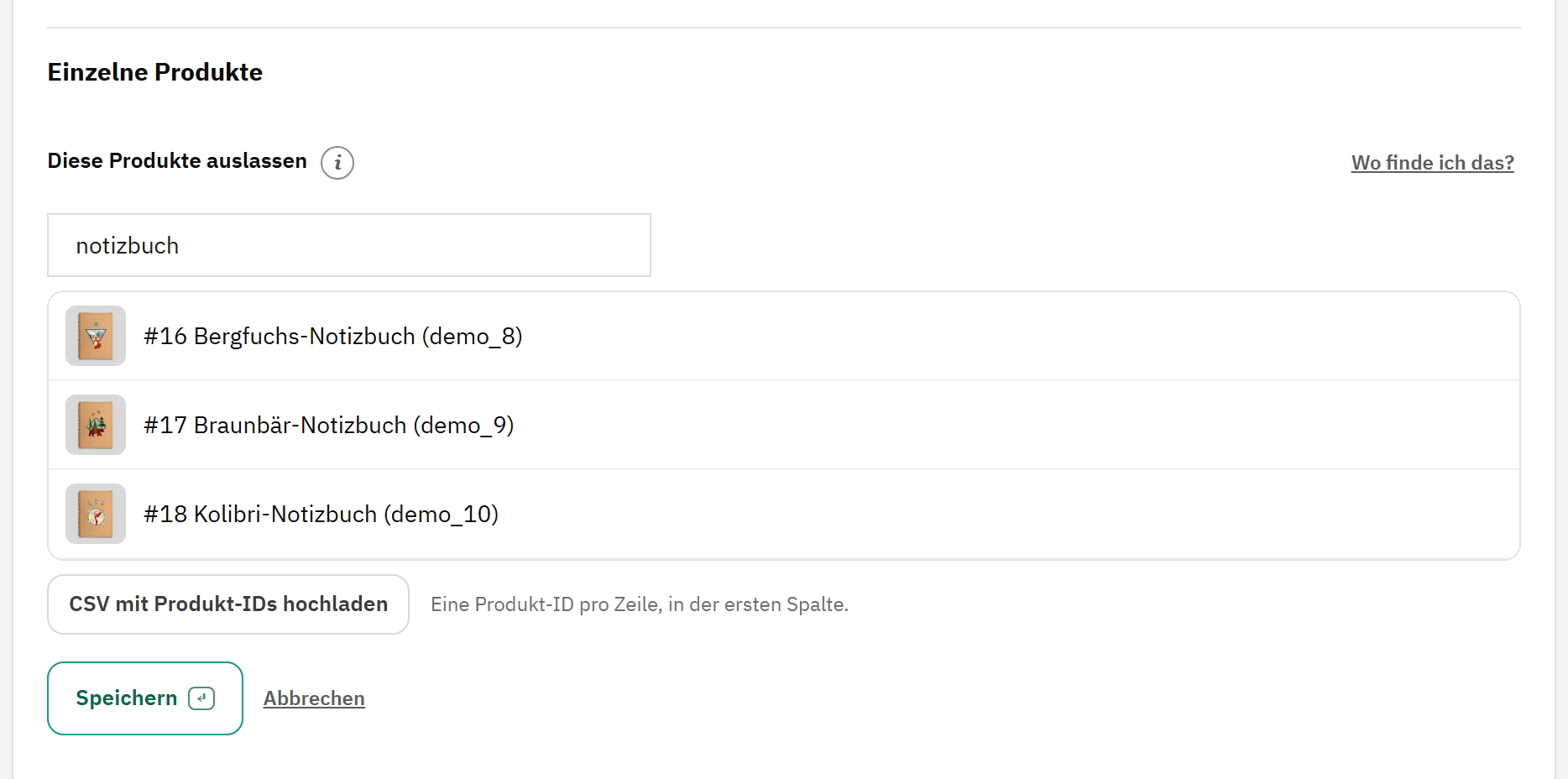
Suchen Sie nach Name, Referenz oder ID und wählen Sie die Produkte, die nicht in den Feed sollen. CSV mit Produkt-IDs hochladen fügt viele auf einmal hinzu: eine Produkt-ID pro Zeile, in der ersten Spalte.
Diese Produkte auslassen: Suche, Ergebnisse und CSV-Upload.
Das Suchfeld.
Die Ergebnisse mit ihren Bildern: Klicken Sie auf eines, um es zu wählen.
CSV mit Produkt-IDs hochladen.
Eigenschaften und Attribute
Zeile
Was sie bewirkt
Eigenschaften
Filtert Produkte nach Eigenschaftswerten, zum Beispiel Material: Baumwolle. Alle, Nur diese oder Alle außer diesen.
Attribute
Filtert Varianten nach Attributwerten, zum Beispiel Farbe: Rot. Dieselben drei Auswahlmöglichkeiten.
Titel und Beschreibungen
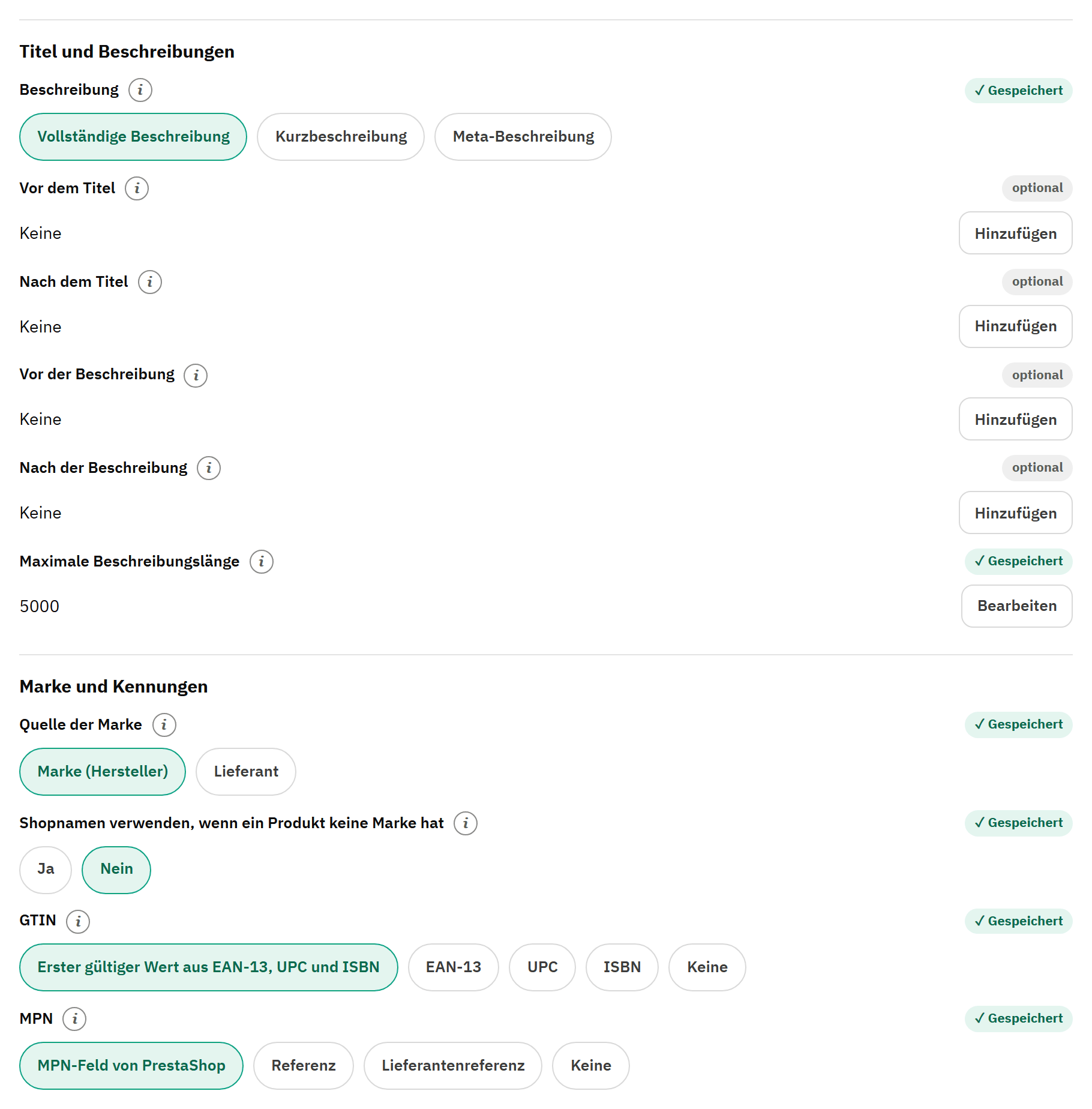
Titel und Beschreibungen, dann Marke und Kennungen, mit ihren Standardwerten.
Beschreibung: welcher Text Vorrang hat.
Shopnamen verwenden, wenn ein Produkt keine Marke hat.
GTIN.
MPN.
Zeile
Was sie bewirkt
Beschreibung
Welcher Text Vorrang hat: Vollständige Beschreibung (Standard), Kurzbeschreibung oder Meta-Beschreibung. Die anderen werden verwendet, wenn er leer ist. Beschreibungen werden als reiner Text gesendet.
Vor dem Titel, Nach dem Titel
Text, der jedem Titel hinzugefügt wird, zum Beispiel Ihre Marke. Der Titel wird danach nach 150 Zeichen gekürzt.
Vor der Beschreibung, Nach der Beschreibung
Text, der jeder Beschreibung hinzugefügt wird, zum Beispiel ein Lieferversprechen.
Maximale Beschreibungslänge
Beschreibungen werden nach so vielen Zeichen gekürzt: von 1 bis 5000 (Standard).
Marke und Kennungen
Zeile
Was sie bewirkt
Quelle der Marke
Marke (Hersteller) (Standard) oder Lieferant.
Shopnamen verwenden, wenn ein Produkt keine Marke hat
Nein (Standard) lässt Produkte ohne Marke aus. Ja sendet Ihren Verkäufernamen als deren Marke; das passt zu Produkten aus eigener Herstellung.
GTIN
Der Barcode, gesendet als gtin: Erster gültiger Wert aus EAN-13, UPC und ISBN (Standard), einer davon oder Keine. Ein ungültiger Code wird nie gesendet. Eine Variante sendet ihren eigenen Code, nie den ihres Produkts.
MPN
MPN-Feld von PrestaShop (Standard; PrestaShop hat es ab Version 1.7.7), Referenz, Lieferantenreferenz oder Keine.
Bilder, Links und Preise
Zeile
Was sie bewirkt
Bildgröße
Die Größe der Bilder, die an OpenAI gesendet werden. Originalgröße (Standard) sendet jedes Bild so, wie es hochgeladen wurde, in der größten und schärfsten Version.
Weitere Bilder
Ja (Standard) sendet auch die übrigen Bilder jedes Artikels. Das erste Bild ist immer das Titelbild.
Link-Parameter
Werden an jeden Produktlink angehängt, zum Beispiel utm_source=chatgpt. Verbinden Sie mehrere mit &, ohne Fragezeichen.
Preise
Mit MwSt. (Standard): der Preis, den Ihre Kunden zahlen, regulär und reduziert. Oder Ohne MwSt.
Variantendetails
Zeile
Was sie bewirkt
Quelle der Farbe, Quelle der Größe, Quelle des Materials
Die Attributgruppen, die Farbe, Größe und Material einer Variante enthalten. Keine angekreuzt: Das Modul leitet sie aus dem Namen der Gruppe ab.
Nur die Standardvariante
Ja sendet eine Variante pro Produkt: seine Standardvariante. Nein (Standard) sendet jede Variante.
Sichtbarkeit und Rückgabe
Zeile
Was sie bewirkt
Diese Produkte in der ChatGPT-Suche zeigen
Ja (Standard). Nein, bei OpenAI entfernen markiert jeden Artikel als nicht für die ChatGPT-Suche geeignet, und OpenAI entfernt die Artikel bei seiner nächsten Verarbeitung. So nehmen Sie einen Feed aus ChatGPT heraus, ohne ihn zu löschen.
Rückgabefrist für diesen Feed (Tage), Rückgaberichtlinie für diesen Feed, Datenschutzerklärung für diesen Feed, Nutzungsbedingungen für diesen Feed
Für einen Feed in einer anderen Sprache oder für einen anderen Markt. Leer: die Werte des Shops, aus dem Tab Allgemein.
Unter den Zeilen: Anzahl, Liste, Downloads, Erstellungen
Unter den Zeilen des Haupt-Feeds.
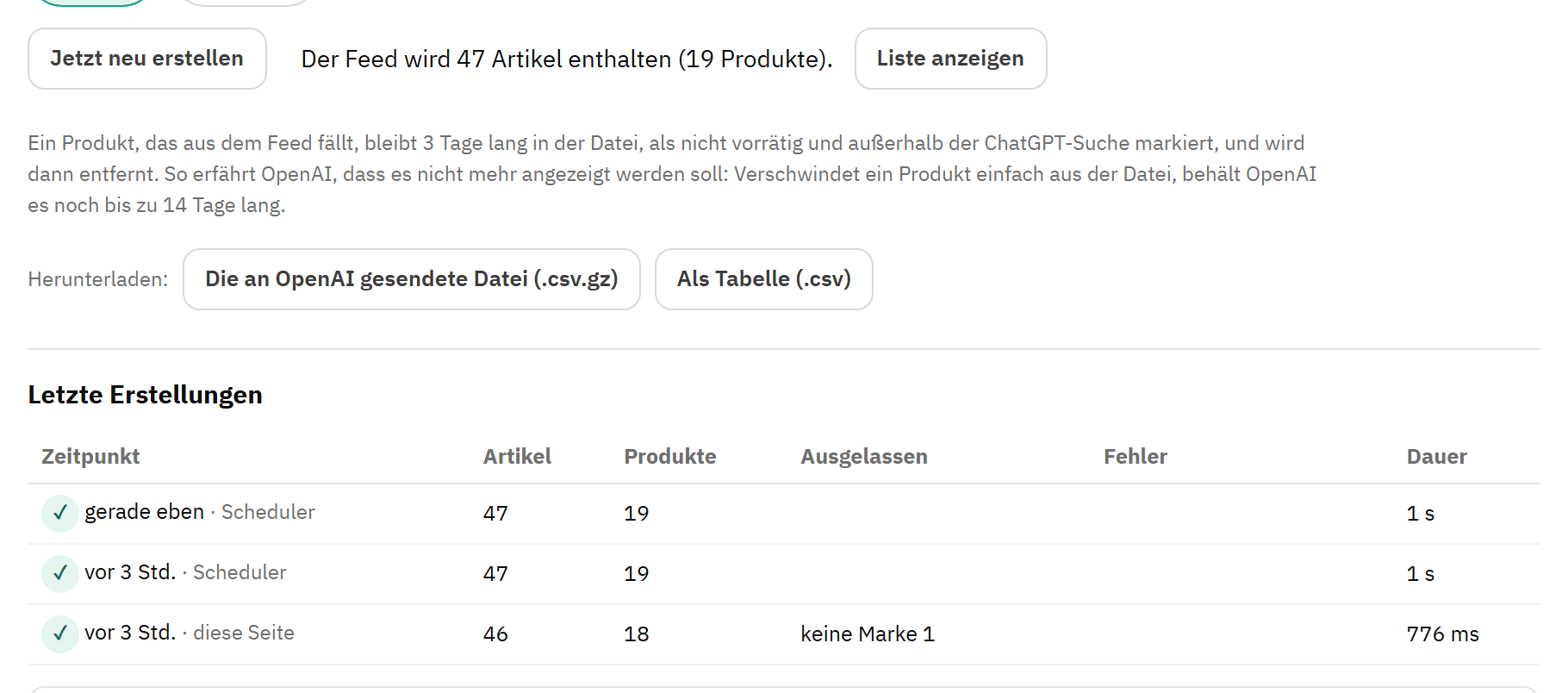
Was der Feed enthalten wird: Artikel und Produkte.
Liste anzeigen.
Was mit einem Produkt geschieht, das den Feed verlässt.
Herunterladen: die exakte Datei oder eine Tabelle.
Letzte Erstellungen: die letzten 10.
Jetzt neu erstellen erstellt den Feed sofort und übermittelt ihn.
„Der Feed wird N Artikel enthalten (M Produkte).“ stammt aus einem Probelauf mit demselben Code, den die Erstellung verwendet, und stimmt daher mit der nächsten Erstellung überein. Bei einem großen Katalog erscheinen sofort die letzten Zahlen, markiert mit (wird aktualisiert...), bis die Neuzählung endet.
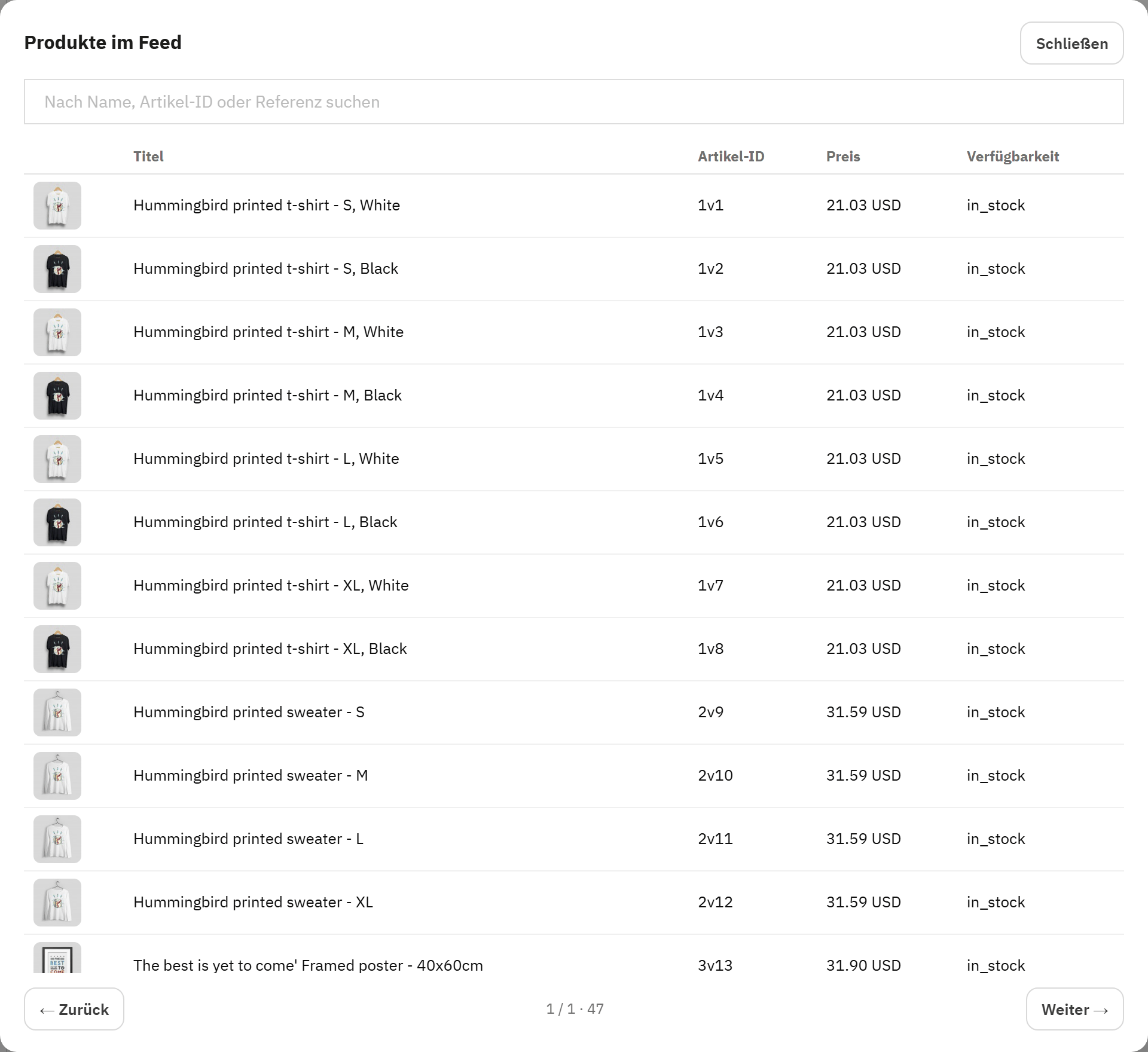
Liste anzeigen öffnet Produkte im Feed: 50 Artikel pro Seite, mit Bild, Titel, Artikel-ID, Preis und Verfügbarkeit, und einer Suche nach Name, Artikel-ID oder Referenz.
Die an OpenAI gesendete Datei (.csv.gz) ist die exakte Datei. Als Tabelle (.csv) enthält dieselben Zeilen, bereit zum Öffnen in einer Tabellenkalkulation.
Letzte Erstellungen listet die letzten 10 Erstellungen: wann, und ob der Scheduler oder diese Seite sie ausgelöst hat, Artikel, Produkte, was pro Grund ausgelassen wurde, Fehler und die Dauer.
Produkte im Feed: was die aktuellen Einstellungen senden.
Suche nach Name, Artikel-ID oder Referenz.
Artikel-ID: die Produkt-ID, bei einer Variante gefolgt von v und der Varianten-ID.
Seiten mit 50 Artikeln.
Upload
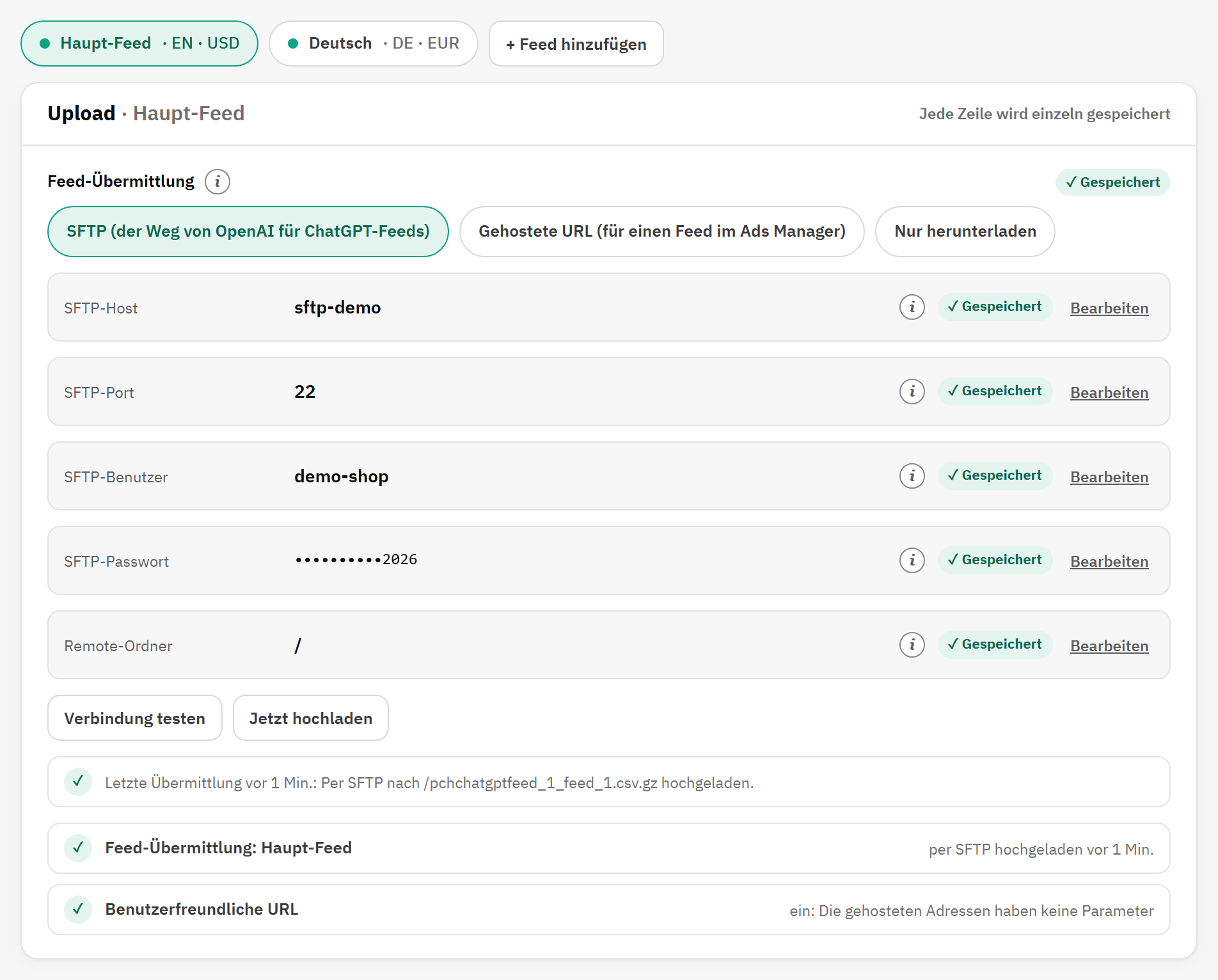
Die Feed-Auswahl gibt es auch in diesem Tab: Jeder Feed hat seine eigene Übermittlung. Die Zeilen sind die aus Schritt 3 des Assistenten (siehe Step 3 of 5: Delivery), dazu Remote-Ordner.
Upload für den Haupt-Feed: SFTP im Stammverzeichnis, die letzte Übermittlung abgehakt.
Feed-Übermittlung: die Methode dieses Feeds.
Remote-Ordner: / beibehalten.
Verbindung testen und Jetzt hochladen.
Die letzte Übermittlung.
Zeile
Was sie bewirkt
Remote-Ordner
Behalten Sie / bei. OpenAI verarbeitet jede Datei im Stammverzeichnis des Kontos; eine Datei in einem Ordner wird nicht gelesen. Ändern Sie dies nur, wenn OpenAI Sie darum bittet.
Ist die Methode nicht SFTP, werden die SFTP-Zeilen ausgeblendet, aber behalten: „Die SFTP-Daten bleiben erhalten, werden aber nicht verwendet.“ Beim Zurückwechseln müssen Sie nichts neu eingeben.
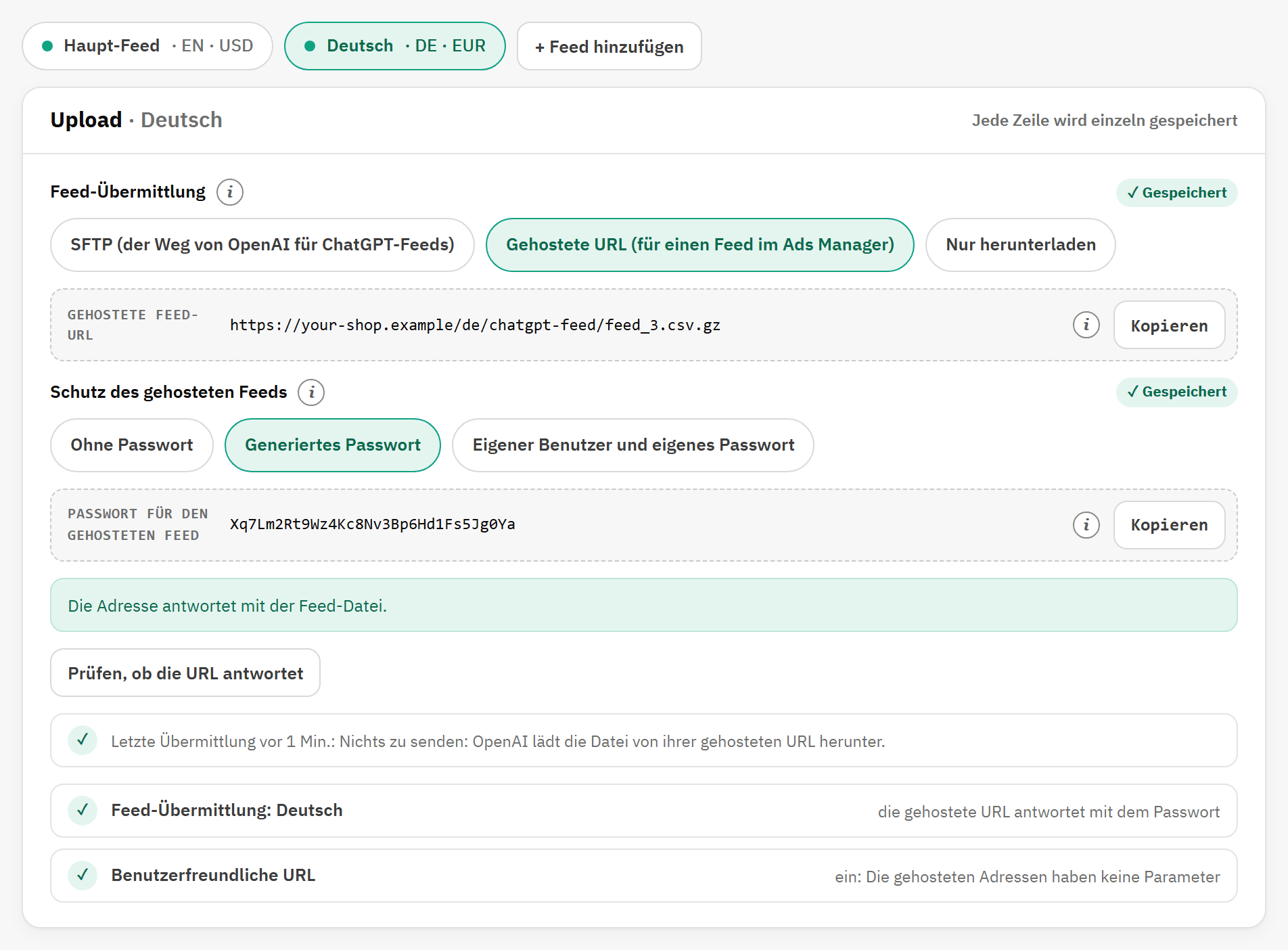
Upload für einen zweiten Feed, übermittelt unter seiner gehosteten URL.
Gehostete Feed-URL, mit Kopieren.
Schutz des gehosteten Feeds: eine Auswahl für jeden gehosteten Feed des Shops.
Die Antwort von Prüfen, ob die URL antwortet.
Zeile
Was sie bewirkt
Gehostete Feed-URL
Die Adresse, die Sie in den Ads Manager einfügen. Sie endet auf /chatgpt-feed/<Feed>.csv.gz und hat keine Parameter, wie OpenAI es verlangt.
Schutz des gehosteten Feeds
Ohne Passwort (Standard): Jeder, der die Adresse kennt, kann Ihren Katalog herunterladen. Generiertes Passwort: das unten angezeigte Passwort, mit beliebigem Benutzernamen. Eigener Benutzer und eigenes Passwort: das Paar, das Sie in Benutzer des gehosteten Feeds und Ihr Passwort für den gehosteten Feed festlegen.
Passwort für den gehosteten Feed
Das generierte Passwort, mit Kopieren. Geben Sie es im Ads Manager zusammen mit der Adresse ein.
Cron
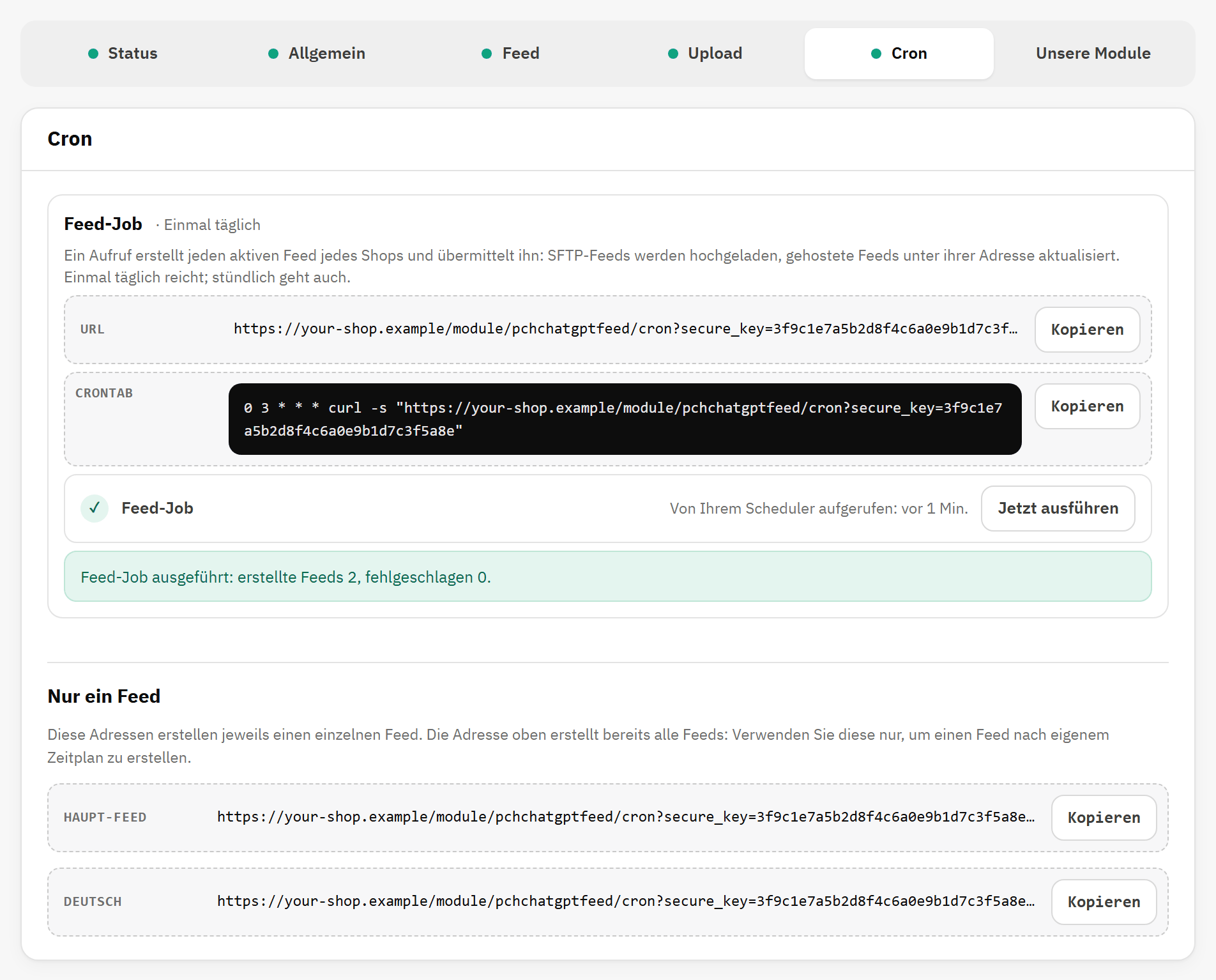
Der Tab Cron nach einem Klick auf Jetzt ausführen.
URL des Feed-Jobs, mit Kopieren.
Crontab: derselbe Aufruf als Crontab-Zeile.
Der Status und Jetzt ausführen.
Nur ein Feed: eine Adresse pro Feed.
Der Block Feed-Job ist derselbe wie in Schritt 4 des Assistenten. Jetzt ausführen erstellt und übermittelt jeden aktiven Feed dieses Shops und meldet das Ergebnis, zum Beispiel „Feed-Job ausgeführt: erstellte Feeds 2, fehlgeschlagen 0.“ Nur ein Feed listet eine Adresse pro Feed auf, für einen Feed mit eigenem Zeitplan oder eine Crontab aus Version 1.2. Mehr in The feed job in detail.
Unsere Module
Weitere Module von PrestaChamps, die mit Ihrer PrestaShop-Version funktionieren. Jede Karte zeigt, ob Ihr Shop das Modul hat: Installiert (mit Einstellungen öffnen), In diesem Shop nicht aktiviert oder Auf Addons ansehen, das die Seite des Moduls auf PrestaShop Addons öffnet. Der Tab lädt nichts aus dem Internet und sendet nichts an PrestaChamps.