

















OpenAI / ChatGPT Shopping – Feed de productos
Feed de productos para las compras en ChatGPT: generar, entregar, comprobar
Paso 2: La configuración guiada
La pantalla de inicio
La primera vez que hace clic en Configurar, el módulo le pregunta cómo desea empezar. Ambos caminos llevan a los mismos ajustes, y puede cambiar de uno a otro en cualquier momento.
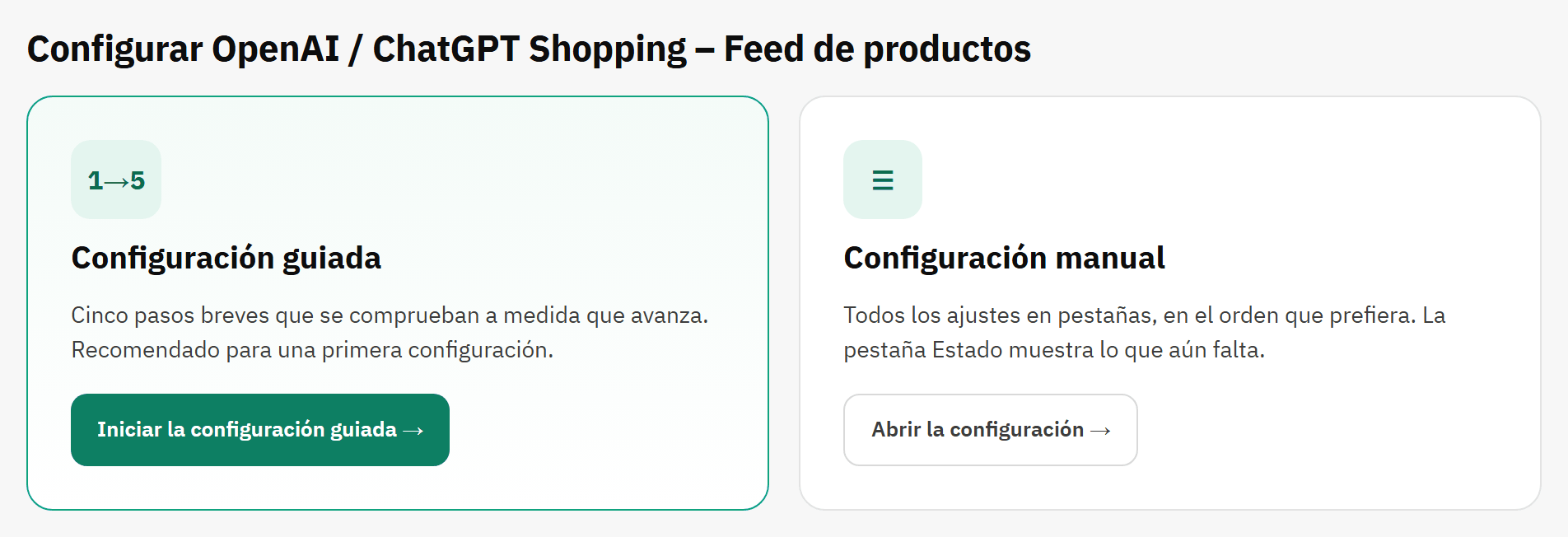
- Configuración guiada: cinco pasos breves que se comprueban a medida que avanza. Recomendada para una primera configuración.
- Configuración manual: todos los ajustes en pestañas, en el orden que prefiera. La pestaña Estado muestra lo que aún falta.
- Iniciar la configuración guiada abre el primer paso.
Una vez hecha la elección, Configurar abre directamente su configuración.
Cómo funciona cada fila
- Una fila guardada muestra su valor, ✓ Guardado y Editar. Haga clic en Editar para cambiarla. Solo hay una fila abierta a la vez.
- Escriba el valor y haga clic en Guardar, o pulse Intro. Cancelar o Esc cierra la fila sin guardar.
- Una fila que aún necesita un valor muestra Obligatorio. Una fila que puede omitir muestra opcional.
- Un valor copiado automáticamente, por ejemplo en un feed nuevo, muestra Aún sin confirmar: Confirmar lo guarda tal cual.
- Cuando se rechaza un valor, lo que escribió se queda en el campo, y una frase debajo explica por qué.
- Las opciones son botones. Cada fila de opciones empieza con una respuesta razonable ya seleccionada, y basta un clic para guardarla.
- El ⓘ junto a una etiqueta muestra un consejo breve. Algunas filas también ofrecen ¿Dónde lo encuentro?, con más ayuda.
- Cada fila se guarda por separado: no hay un botón Guardar para toda la página.
- La contraseña SFTP y su propia contraseña del feed alojado se guardan cifradas y siempre se muestran enmascaradas. Para sustituir una, haga clic en Editar y pegue el nuevo valor.
Los cinco pasos
| Paso | Qué hace usted | Terminado cuando |
|---|---|---|
| Su tienda | Nombre del vendedor, política de devoluciones, política de privacidad, condiciones del servicio y devoluciones. | Las filas obligatorias están guardadas. |
| Feed de productos | Idioma, moneda, qué productos, productos sin stock, variantes y sus títulos, y después Generar el feed ahora. | Una generación ha escrito al menos un artículo. |
| Entrega del feed | SFTP, URL alojada o solo descarga, y después las filas de ese método. | Probar la conexión o Comprobar que la URL responde ha funcionado, o se ha elegido Solo descarga. |
| Programar la tarea del feed | Añada la dirección de la tarea a su programador de tareas. | Su programador de tareas ha llamado a la tarea una vez. Puede continuar antes de que lo haga. |
| Comprobar que funciona | Lea la lista y siga Corregir → en cada línea que no tenga ✓. | Siempre accesible: Guardar y terminar cierra la configuración. |
La barra de pasos de la parte superior abre cualquier paso, en cualquier orden. Siguiente nunca espera: un paso que deja sin terminar aparece en el último paso.
Paso 1 de 5: Su tienda
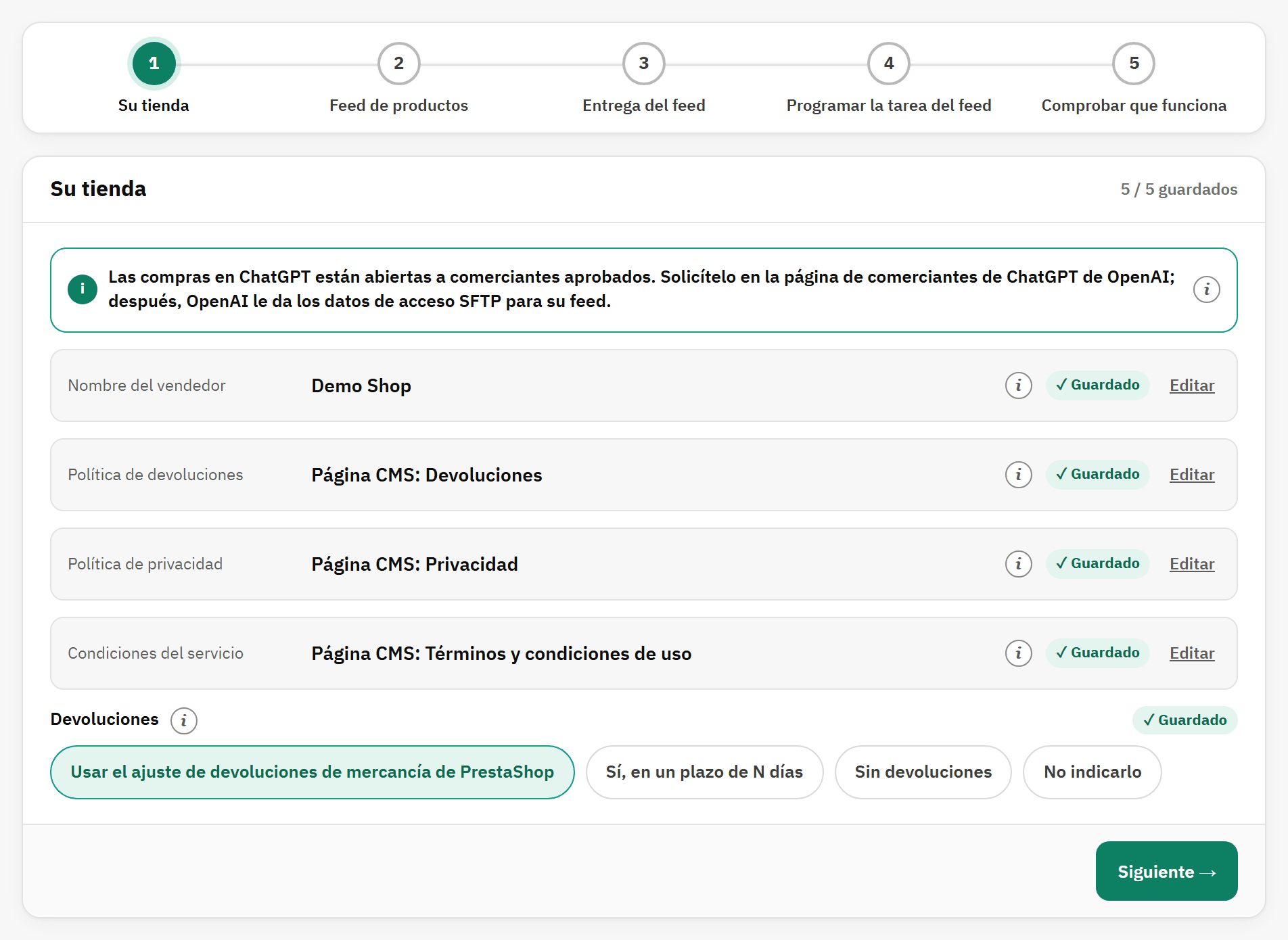
- La barra de pasos. Un paso terminado muestra un ✓; haga clic en un paso para abrirlo.
- La nota sobre la solicitud a OpenAI. Su ⓘ le da más información.
- Una fila guardada: su valor, ✓ Guardado y Editar.
- Devoluciones es una elección: un clic la guarda.
| Fila | Qué hace |
|---|---|
| Nombre del vendedor | El nombre de la tienda que OpenAI muestra junto a sus productos en ChatGPT. Empieza con el nombre de su tienda: basta con Guardar para confirmarlo. |
| Política de devoluciones | Obligatoria. Use Elegir una página CMS y elija una página de su tienda, o Introducir una URL e indique la dirección completa de la página. OpenAI la muestra con sus productos. |
| Política de privacidad, Condiciones del servicio | Opcionales, se definen de las mismas dos maneras. Se escriben en el feed si están definidas. |
| Devoluciones | Lo que el feed indica a OpenAI sobre las devoluciones. Usar el ajuste de devoluciones de mercancía de PrestaShop (por defecto): cuando las devoluciones de mercancía están activadas en Servicio al Cliente › Devoluciones de mercancía, el feed indica que se aceptan devoluciones, con el número de días definido allí; cuando están desactivadas, no indica nada. Sí, en un plazo de N días: usted introduce los días en Plazo de devolución (días). Sin devoluciones: el feed indica que usted no acepta devoluciones. No indicarlo: el feed no afirma nada. |
Paso 2 de 5: Feed de productos
Este paso configura su feed principal. Cada opción empieza preseleccionada, así que puede generar el feed enseguida.
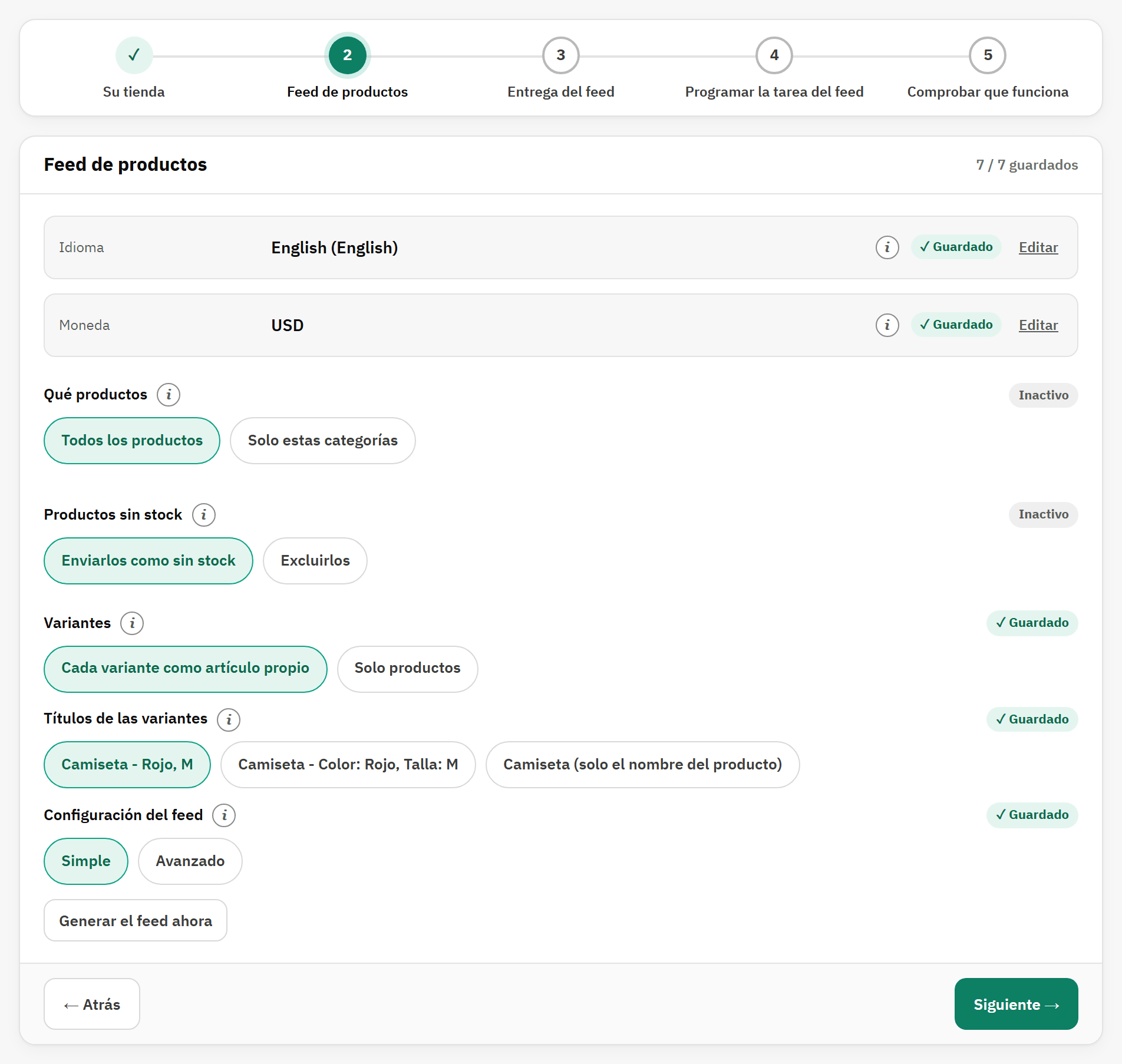
- Idioma y Moneda del feed.
- Qué productos: todos, o solo algunas categorías.
- Productos sin stock.
- Generar el feed ahora genera el archivo.
| Fila | Qué hace |
|---|---|
| Idioma | El idioma de los títulos, las descripciones y los enlaces. Elija un idioma al que esté traducido su catálogo: un producto sin nombre en este idioma se queda sin título. |
| Moneda | La moneda de todos los precios. Una moneda distinta de la predeterminada se convierte con la tasa de cambio de PrestaShop. |
| Qué productos | Todos los productos (por defecto), o Solo estas categorías: se abre un árbol de categorías, con el número de productos activos junto a cada categoría. Un producto cuenta cuando cualquiera de sus categorías está marcada. Las subcategorías no se marcan automáticamente. |
| Productos sin stock | Enviarlos como sin stock (por defecto): ChatGPT los sigue conociendo, marcados como sin stock. Excluirlos: un producto que se queda sin stock permanece 3 días más en el archivo, marcado como sin stock y fuera de la búsqueda de ChatGPT, y después se elimina. |
| Mantener los que se pueden pedir | Aparece con Excluirlos. Sí (por defecto) mantiene los productos para los que aún acepta pedidos con stock cero, enviados como disponibles bajo pedido, o en preventa si tienen una fecha de disponibilidad futura. |
| Variantes | Cada variante como artículo propio (por defecto): cada combinación tiene su propio precio, enlace, imágenes e identificadores. Solo productos: un artículo por producto, al precio de su combinación predeterminada. |
| Títulos de las variantes | Cómo se nombra una variante: Camiseta - Rojo, M (por defecto), Camiseta - Color: Rojo, Talla: M o Camiseta (solo el nombre del producto). Los títulos se cortan a 150 caracteres. |
| Configuración del feed | Simple (por defecto) cubre lo que necesitan la mayoría de las tiendas. Avanzado añade filtros y opciones de contenido: consulte la Advanced settings. Al cambiar se conservan todos los valores. |
Generar el feed
Haga clic en Generar el feed ahora. Una barra de progreso muestra cuántos productos se han leído. Cancelar detiene la generación y deja el último archivo como estaba.
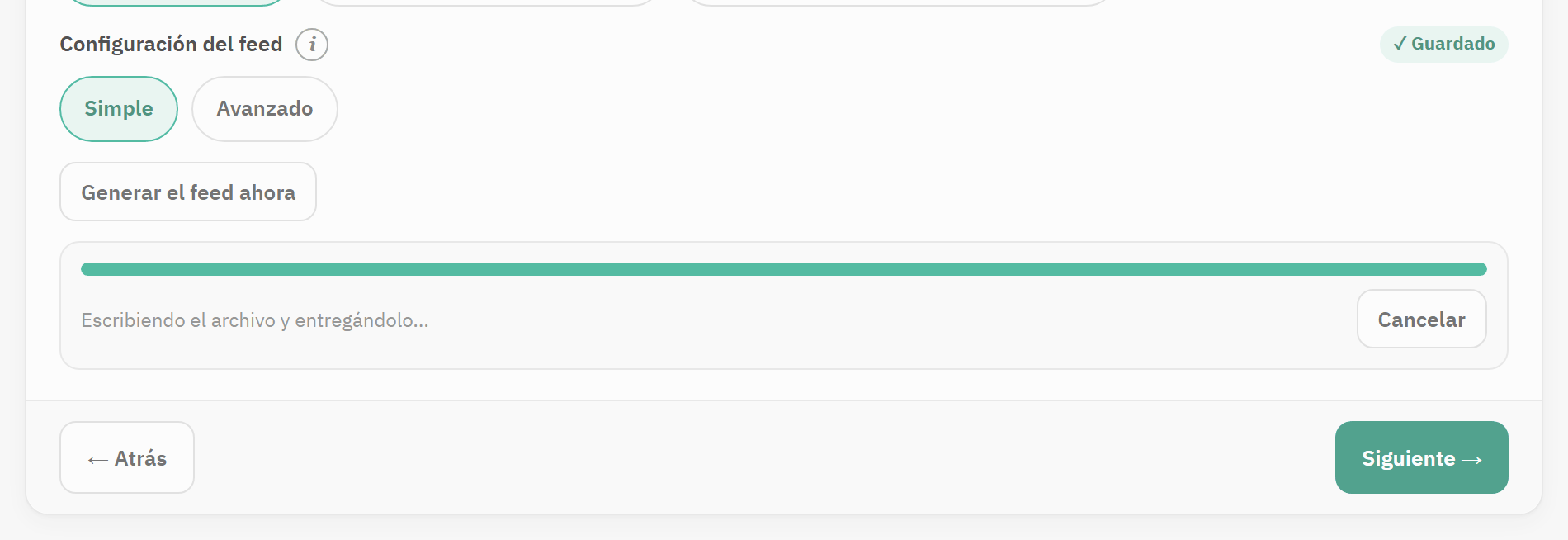
- La barra de progreso.
- Cancelar detiene la generación.
Cuando termina la generación, una línea verde indica cuántos artículos se han escrito. Un artículo es una fila del archivo: un producto, o una variante de un producto. Si ya hay una entrega definida, el archivo también se envía.
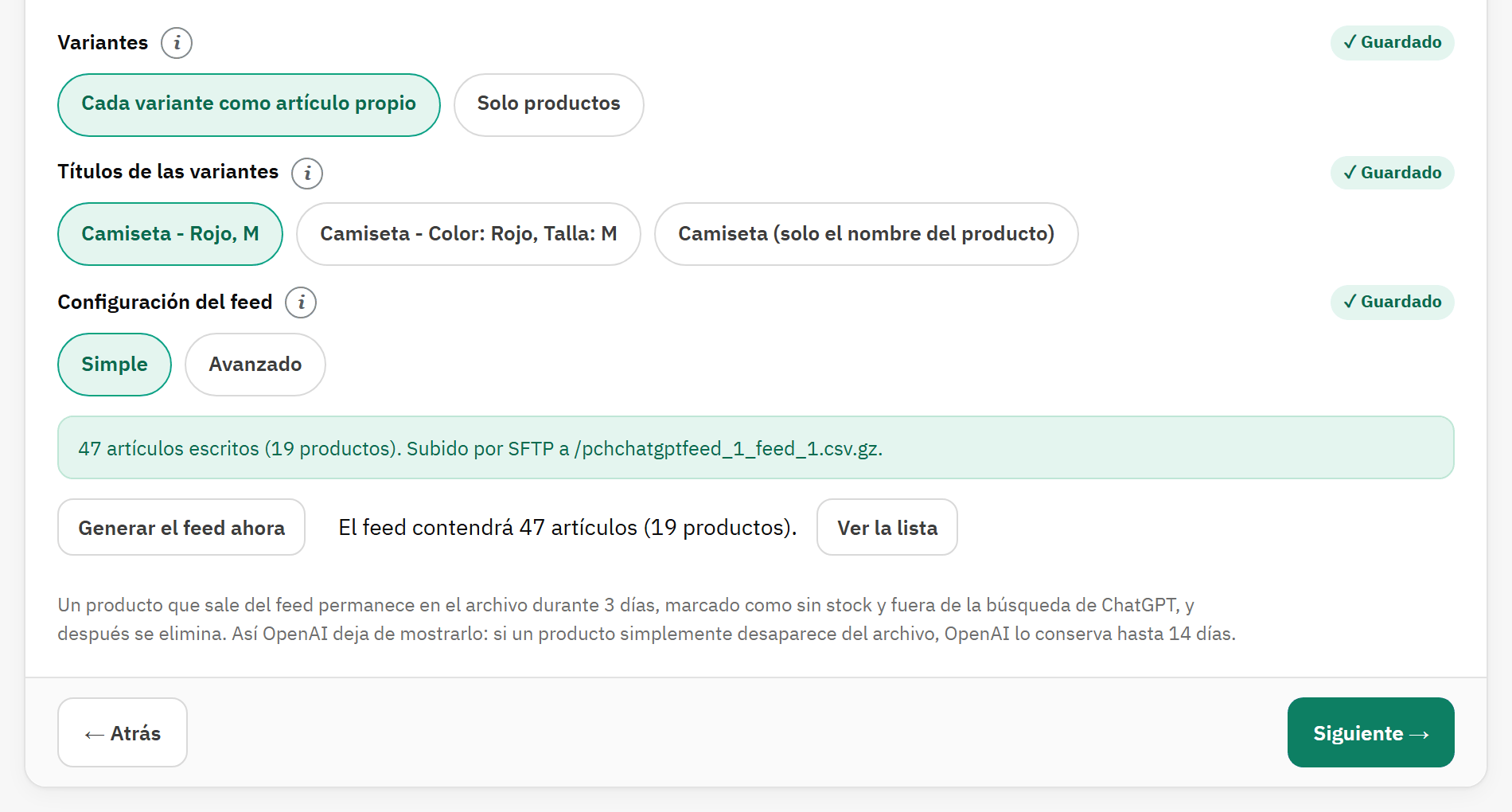
- El resultado de la generación y de la entrega.
- Lo que contendrá el feed con los ajustes actuales.
- Ver la lista muestra esos artículos: consulte la Under the rows: count, list, downloads, builds.
Paso 3 de 5: Entrega del feed
Elija cómo llega el feed a OpenAI.
| SFTP (el método de OpenAI para los feeds de ChatGPT) | Tras cada generación, el módulo sube el archivo a la cuenta SFTP que OpenAI le dio para este feed. Así se entregan los feeds de productos de ChatGPT. |
|---|---|
| URL alojada (para un feed de Ads Manager) | OpenAI descarga el archivo de su tienda. OpenAI documenta este método para los feeds de su Ads Manager, no para los feeds de productos de ChatGPT. |
| Solo descarga | El archivo se genera y puede descargarlo. No se envía nada. Úselo mientras espera sus datos de acceso SFTP. |
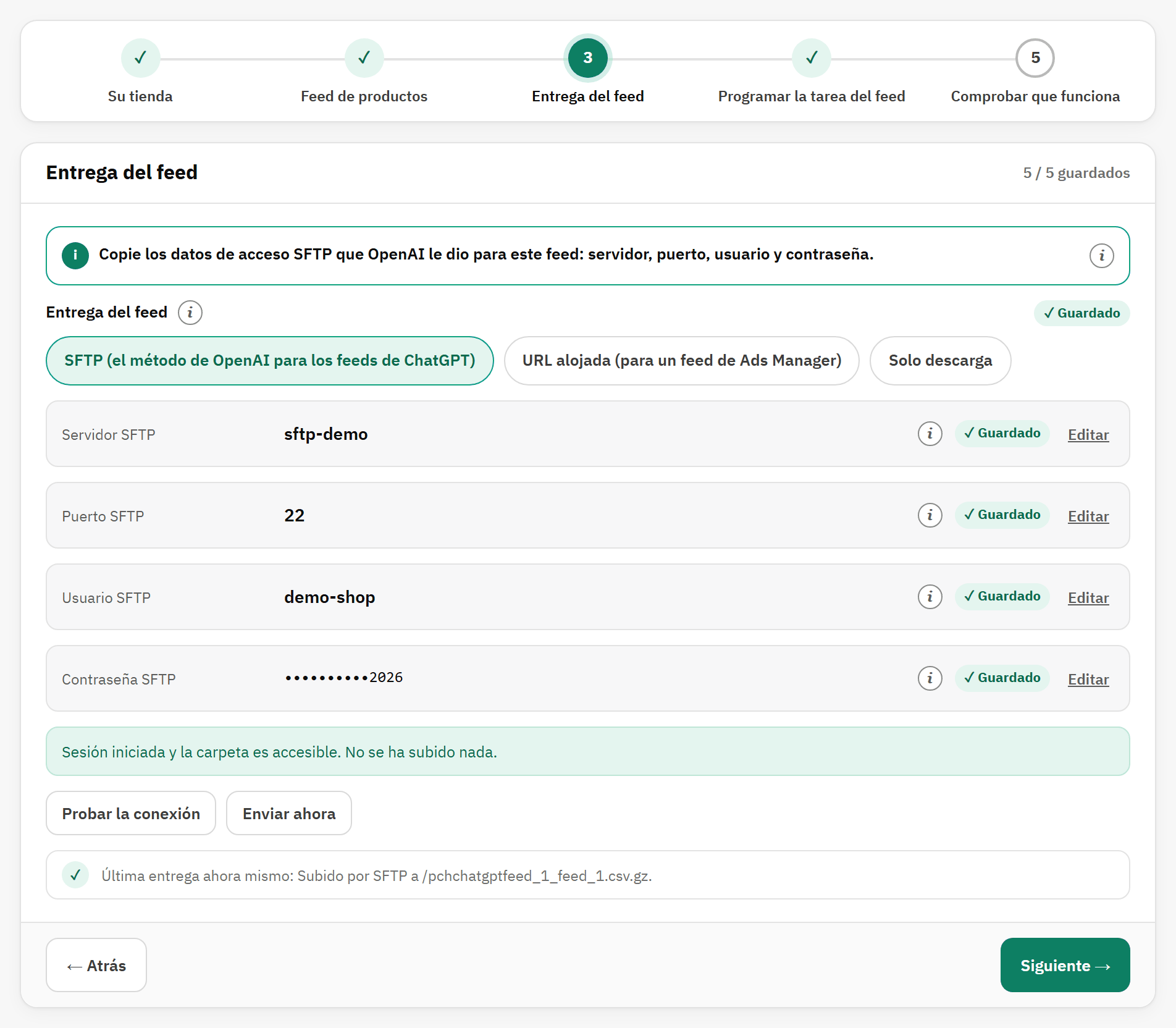
- Entrega del feed: el método de este feed.
- La tarea: copiar los datos de acceso SFTP que le dio OpenAI.
- Probar la conexión inicia sesión y comprueba la carpeta, sin subir nada.
- Enviar ahora genera el feed y lo sube enseguida.
SFTP
- Copie el servidor de sus datos de acceso de OpenAI en Servidor SFTP. Si pega una dirección
host:portosftp://, también se rellena el puerto. - Compruebe el Puerto SFTP: 22, salvo que sus datos de acceso indiquen otro puerto. El servidor de OpenAI se ha visto en el puerto 443.
- Copie el Usuario SFTP y la Contraseña SFTP tal como se los dio OpenAI.
- Haga clic en Probar la conexión. «Sesión iniciada y la carpeta es accesible. No se ha subido nada.» significa que funciona.
- Haga clic en Enviar ahora para enviar el primer archivo.
El archivo va a la raíz de la cuenta, con el nombre pchchatgptfeed_<ID de tienda>_<feed>.csv.gz. Cada feed necesita su propia cuenta SFTP: OpenAI lee todos los archivos de una cuenta como un solo catálogo.
URL alojada
Copie la URL del feed alojado en Ads Manager de OpenAI como dirección de un archivo de feed. Protección del feed alojado define cómo se autentica OpenAI: Sin contraseña (por defecto), Contraseña generada (la contraseña que se muestra, con cualquier nombre de usuario) o Mi propio usuario y contraseña. Después haga clic en Comprobar que la URL responde: su servidor descarga la dirección igual que lo hará OpenAI.
Paso 4 de 5: Programar la tarea del feed
La tarea del feed genera y entrega todos los feeds activos. Añada su dirección a su programador de tareas una sola vez, y se ejecutará sola.
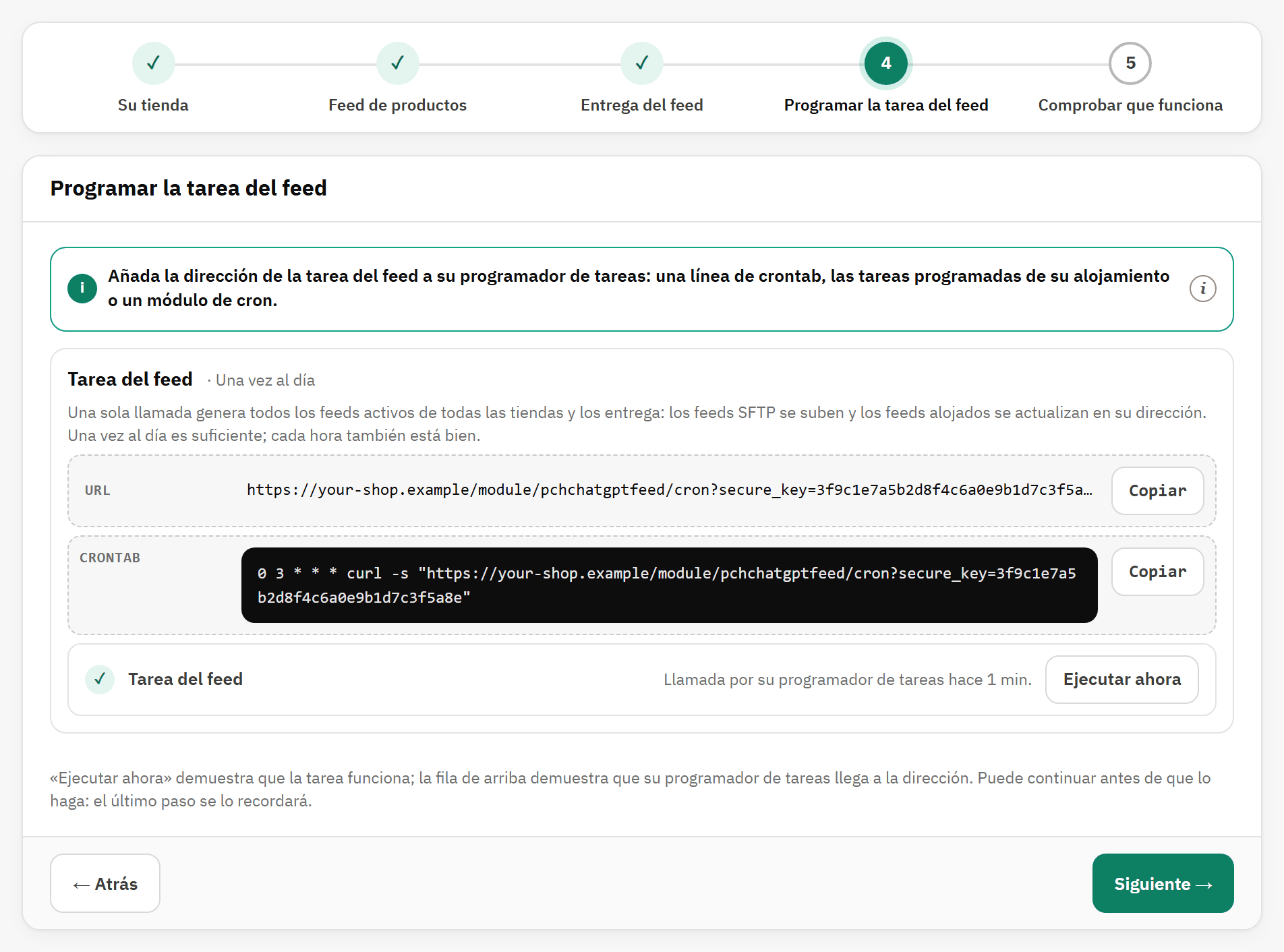
- URL: la dirección de la tarea, con Copiar.
- Crontab: la misma llamada como línea de crontab lista para usar, todos los días a las 03:00.
- El estado: cuándo llamó su programador de tareas a la tarea por última vez, y Ejecutar ahora.
- Haga clic en Copiar junto a URL o Crontab. No vuelva a escribir nunca la dirección: su clave impide que desconocidos ejecuten la tarea.
- Péguela en su programador de tareas: un crontab, las tareas programadas de su alojamiento o un módulo de cron.
- Haga clic en Ejecutar ahora para ver que la tarea funciona.
La línea de estado se actualiza cada 30 segundos. Pasa a ✓ cuando su programador de tareas llama a la dirección: «Llamada por su programador de tareas hace 1 min.» Puede continuar antes; el último paso se lo recordará. Más información en el The feed job in detail.
Paso 5 de 5: Comprobar que funciona
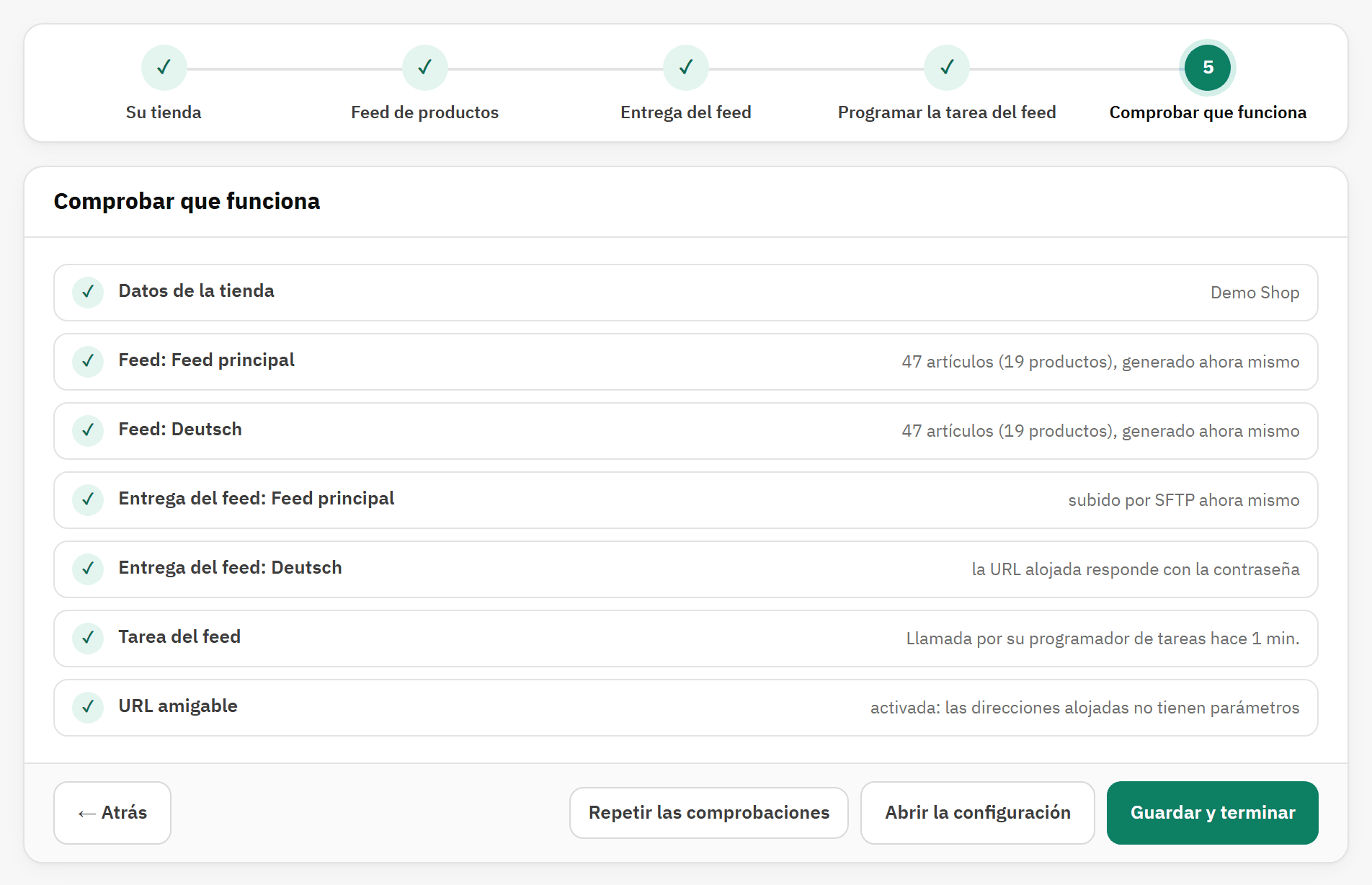
- Una línea de comprobación: ✓ cuando todo va bien.
- Repetir las comprobaciones actualiza la lista.
- Guardar y terminar cierra la configuración guiada.
La lista es la de la pestaña Estado (consulte la Health). Las comprobaciones que nunca se han hecho se inician solas. Una línea sin ✓ tiene Corregir →, que abre el paso donde se corrige.
Guardar y terminar marca la configuración como terminada: a partir de entonces, Configurar abre las pestañas de configuración. Abrir la configuración sale del asistente sin terminarlo.
Salir y volver
- Omitir el asistente, arriba a la derecha de cada paso, abre enseguida las pestañas de configuración.
- Hasta que termine, la configuración muestra Configuración no terminada. con Continuar la configuración, que le devuelve al asistente.
- Iniciar la configuración guiada, encima de las pestañas, vuelve a abrir el asistente en cualquier momento. Nunca restablece ningún valor.