Paso 3: Las pestañas de configuración — OpenAI / ChatGPT Shopping
Guía de instalación y uso
OpenAI / ChatGPT Shopping – Feed de productos
Feed de productos para las compras en ChatGPT: generar, entregar, comprobar
Paso 3: Las pestañas de configuración
Las pestañas de configuración contienen todo lo que define el asistente, y más. Úselas para una configuración manual y para cualquier cambio posterior.
La página
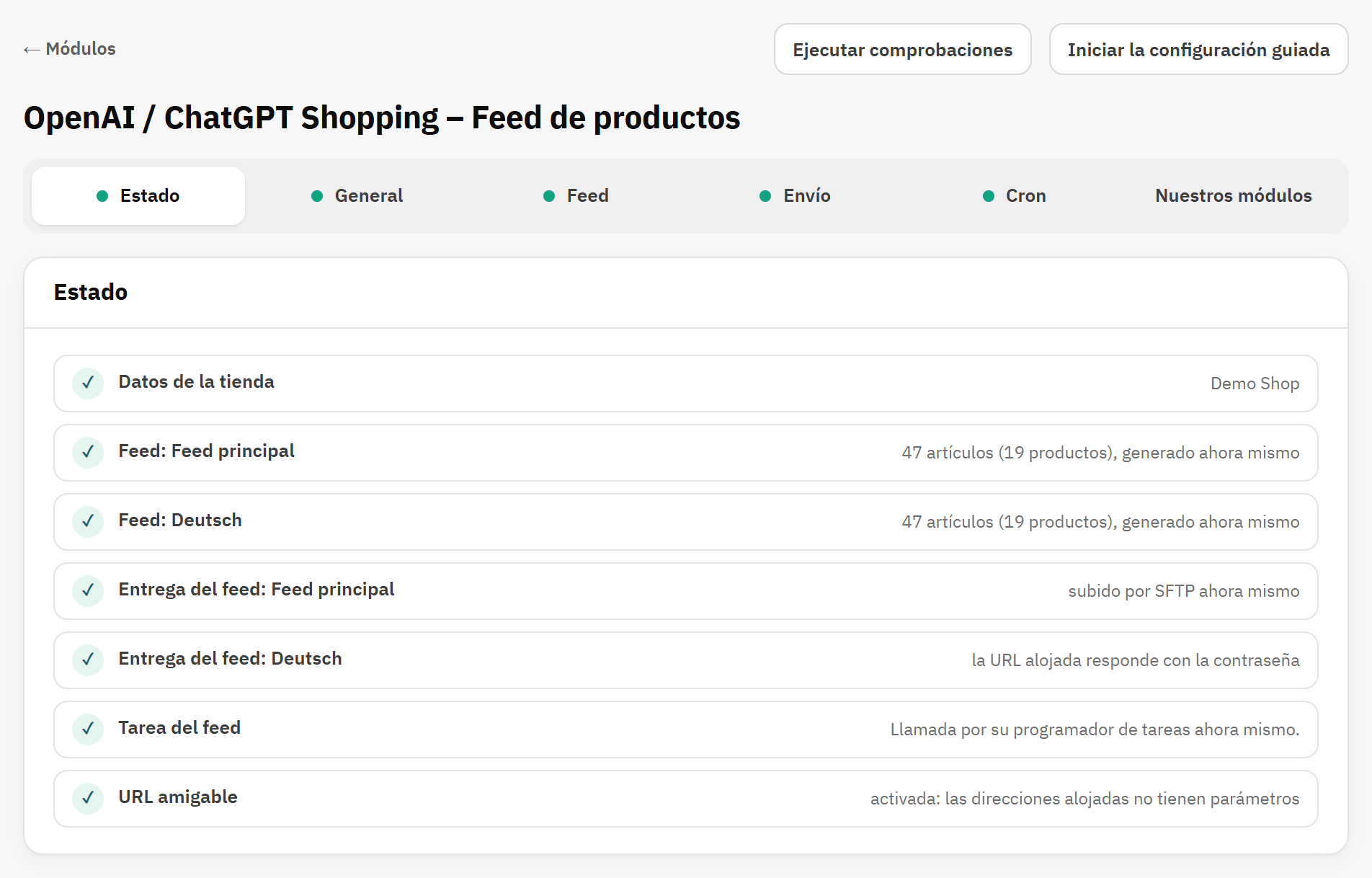
Seis pestañas: Estado, General, Feed, Envío, Cron y Nuestros módulos. El punto de una pestaña es verde cuando todo va bien, y ámbar cuando algo requiere su atención. Nuestros módulos no tiene punto.
Ejecutar comprobaciones actualiza las comprobaciones. Iniciar la configuración guiada abre el asistente. Las filas funcionan como en el asistente (consulte la How every row works).
Estado
La pestaña Estado con todas las líneas marcadas con ✓.
Las pestañas, cada una con su punto.
Ejecutar comprobaciones actualiza todas las líneas.
Las líneas de comprobación.
Línea
Qué comprueba
Datos de la tienda
El nombre del vendedor y la política de devoluciones están definidos.
Feed: y el nombre del feed, una línea por feed activo
La última generación y cuántos artículos escribió. Una advertencia cuando se han excluido productos por falta de un valor.
Entrega del feed: y el nombre del feed, una línea por feed activo
Los datos de acceso SFTP y la última subida, la URL alojada que responde con el archivo, o solo descarga.
Tarea del feed
Cuándo llamó su programador de tareas a la tarea por última vez: ✓ si fue en las últimas 26 horas, una advertencia si fue antes, × si nunca.
URL amigable
Aparece cuando un feed está alojado. Debe estar activada: OpenAI rechaza una dirección con parámetros.
Cuenta SFTP
Aparece cuando dos feeds comparten una cuenta SFTP, algo que solo puede dejar una actualización desde la 1.2.
✓ significa que todo va bien, ! es una advertencia y × un error. Cada línea sin ✓ tiene Corregir →. Las comprobaciones que nunca se han hecho se inician solas al abrir la pestaña.
General
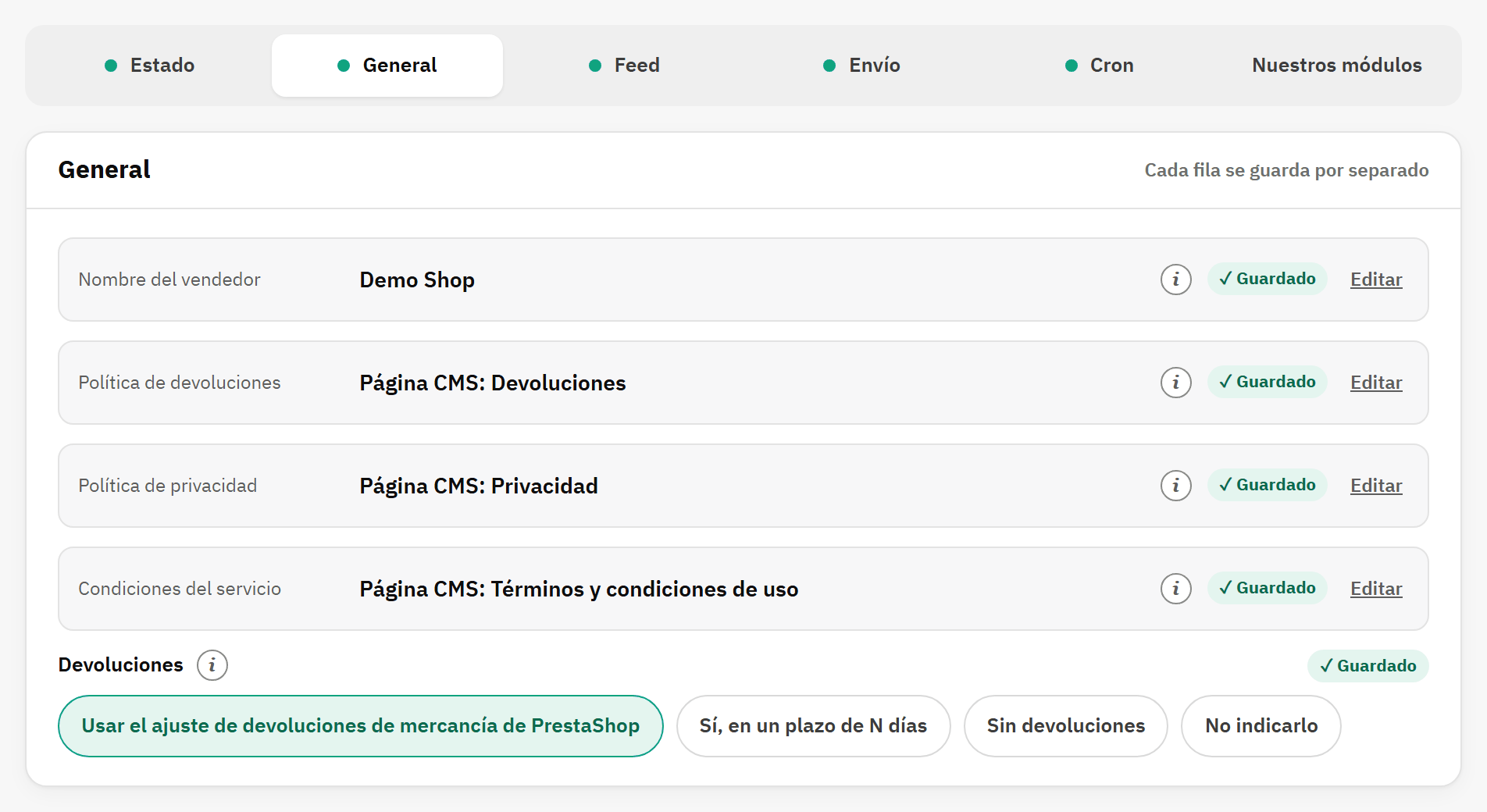
La pestaña General.
Nombre del vendedor.
Política de devoluciones: una página CMS o una dirección.
Devoluciones: lo que dice el feed sobre las devoluciones.
Las filas del paso 1 del asistente (consulte la Step 1 of 5: Your store). Se aplican a todos los feeds de la tienda. Un feed puede tener su propia política de devoluciones y su propio plazo de devolución: consulte la Advanced settings.
Feed
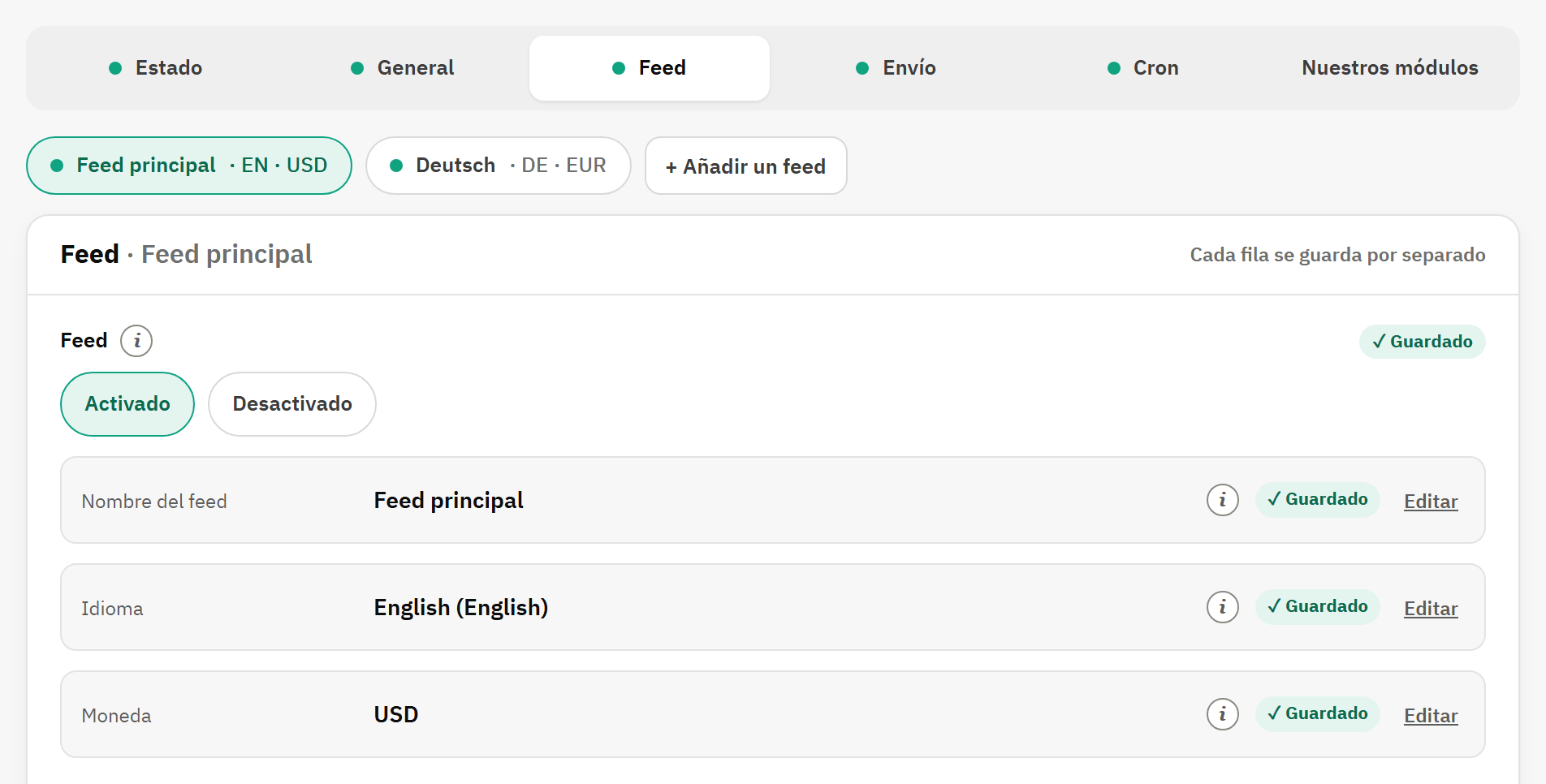
La parte superior de la pestaña Feed.
El selector de feeds: un botón por feed, con su idioma y su moneda.
Haga clic en un botón para abrir ese feed. Su punto es verde cuando el feed está generado y entregado, ámbar cuando falta algo, y gris cuando el feed está desactivado.
Fila
Qué hace
Feed
Activado o Desactivado. Desactivado detiene el feed sin perder sus ajustes: la tarea lo omite, y el archivo que subió por SFTP se elimina para que OpenAI deje de leerlo.
Nombre del feed
El nombre que usted da al feed, en el selector, las comprobaciones y el registro de generaciones. OpenAI nunca lo ve.
Idioma, Moneda, Qué productos, Productos sin stock, Variantes, Títulos de las variantes, Configuración del feed
Con Configuración del feed en Avanzado, la pestaña añade secciones con su título. Sus valores solo se aplican mientras Avanzado esté elegido; al volver a Simple se conservan.
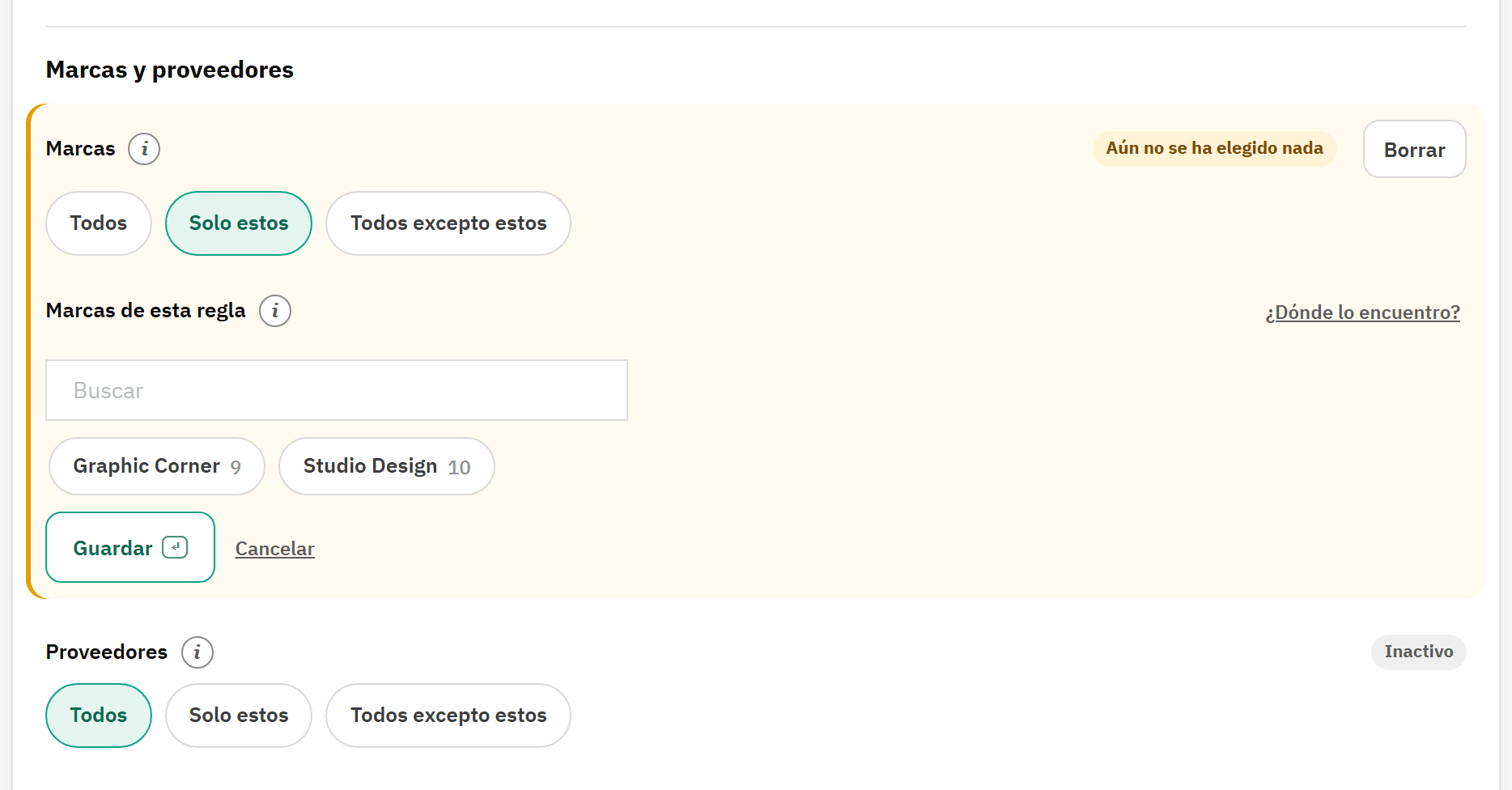
Un filtro indica si se aplica: Inactivo cuando no limita nada, Activo cuando reduce el feed, y Aún no se ha elegido nada cuando eligió Solo estos sin elegir nada, lo que no limita nada. Una regla que excluye artículos muestra Excluye N, siendo N el número de artículos excluidos. Borrar devuelve una regla a su estado sin límite.
Marcas y proveedores, con Solo estos elegido y la lista abierta.
Solo estos: la lista se abre enseguida.
La lista: haga clic en los nombres para elegirlos. El número indica los productos de cada uno.
El estado de la regla.
Marcas y proveedores
Fila
Qué hace
Marcas, Proveedores
Todos (por defecto), Solo estos o Todos excepto estos, con una lista para elegir y un cuadro de búsqueda. Una lista sin nada marcado no limita nada.
Precio, stock y descuentos
Fila
Qué hace
Precio desde, Precio hasta
Se excluyen los artículos cuyo precio en el feed es inferior, o superior. El precio es el que muestra el feed: en su moneda, después de descuentos, con o sin impuestos según el ajuste Precios.
Stock mínimo
Se excluyen los artículos con menos unidades en stock. Se cuenta por variante.
Productos con descuento
Todos (por defecto), Solo con descuento o Excluirlos. Con descuento significa que ahora mismo se aplica una reducción de precio.
Más filtros
Fila
Qué hace
ID de producto desde, ID de producto hasta
Se excluyen los productos que quedan fuera del rango.
Estado
Solo los productos en los estados que marque: Nuevo, Usado, Reacondicionado. Ninguno marcado: todos los estados.
Solo productos nuevos
Sí mantiene solo los productos que PrestaShop muestra como nuevos, durante el número de días definido en Parámetros de la tienda › Configuración de Productos.
Excluir los productos sin descripción
No (por defecto) envía ese producto con su nombre como descripción. Sí lo excluye.
Productos concretos
Fila
Qué hace
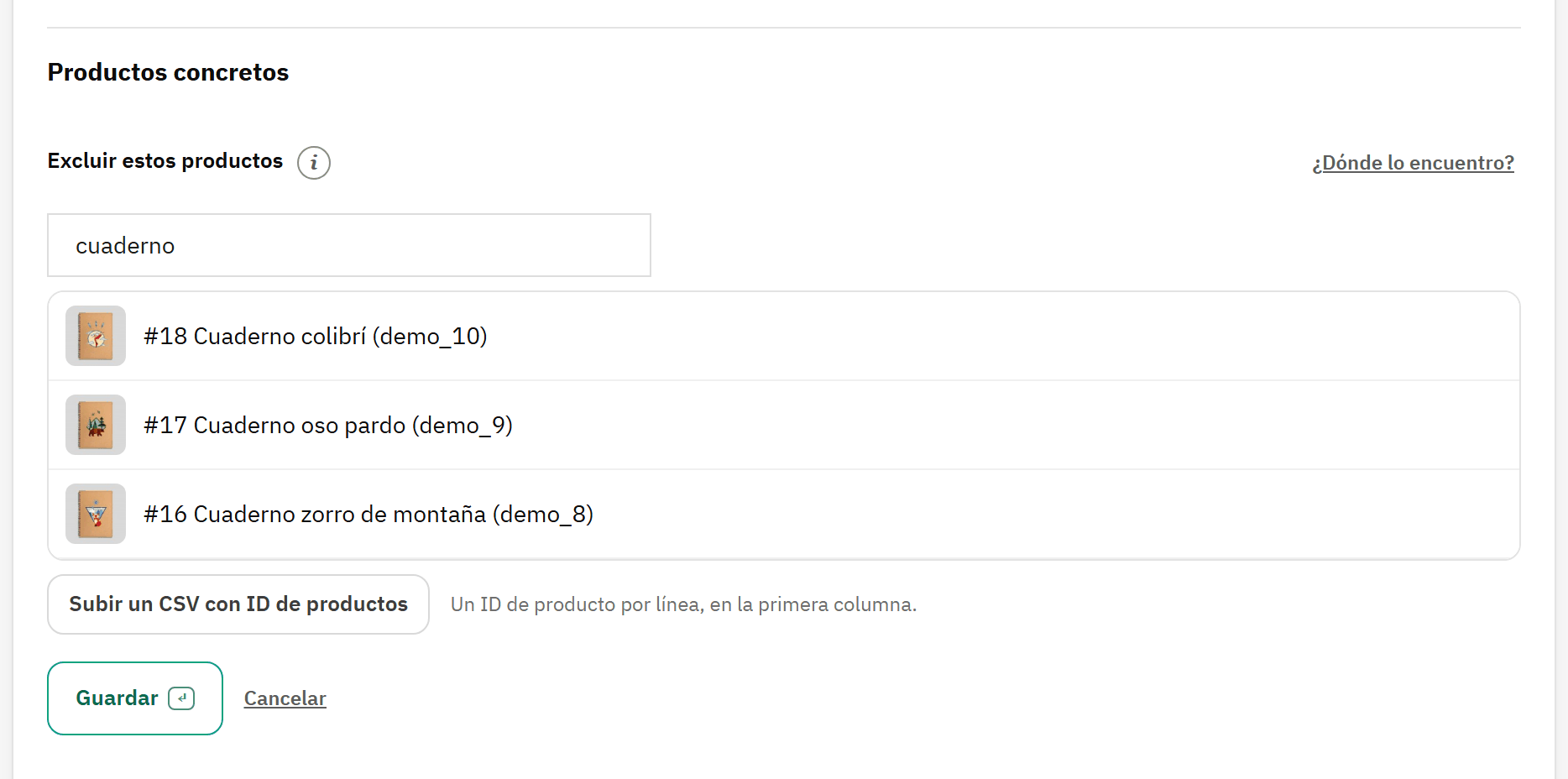
Excluir estos productos
Busque por nombre, referencia o ID y elija los productos que quedan fuera del feed. Subir un CSV con ID de productos añade muchos a la vez: un ID de producto por línea, en la primera columna.
Excluir estos productos: búsqueda, resultados y subida de un CSV.
El cuadro de búsqueda.
Los resultados, con sus imágenes: haga clic en uno para elegirlo.
Subir un CSV con ID de productos.
Características y atributos
Fila
Qué hace
Características
Filtra los productos por valores de características, como Material: Algodón. Todos, Solo estos o Todos excepto estos.
Atributos
Filtra las variantes por valores de atributos, como Color: Rojo. Las mismas tres opciones.
Títulos y descripciones
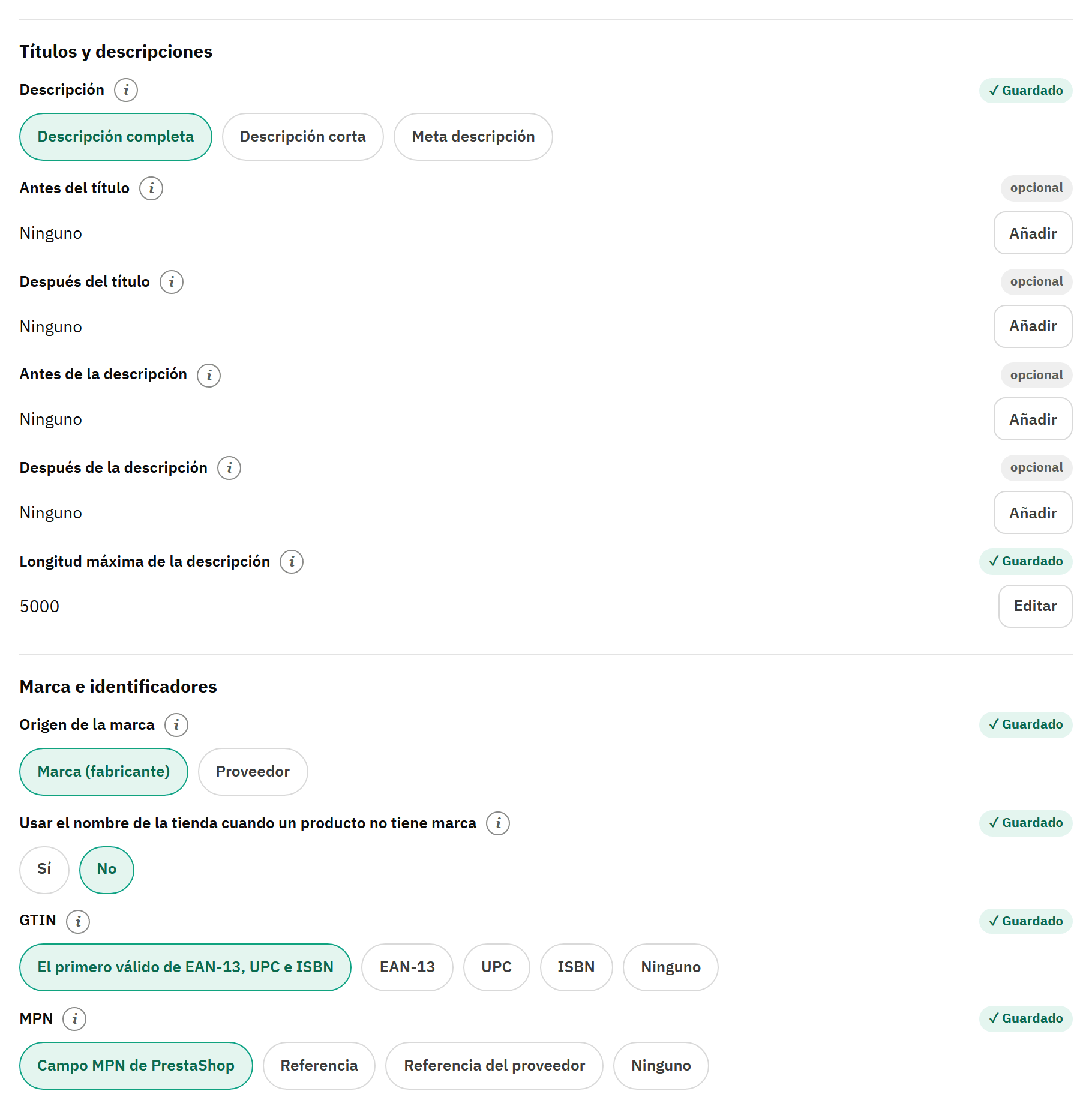
Títulos y descripciones, y después Marca e identificadores, con sus valores por defecto.
Descripción: qué texto se usa primero.
Usar el nombre de la tienda cuando un producto no tiene marca.
GTIN.
MPN.
Fila
Qué hace
Descripción
Qué texto se usa primero: Descripción completa (por defecto), Descripción corta o Meta descripción. Los demás se usan cuando está vacío. Las descripciones se envían como texto sin formato.
Antes del título, Después del título
Texto añadido a cada título, por ejemplo su marca. Después, el título se corta a 150 caracteres.
Antes de la descripción, Después de la descripción
Texto añadido a cada descripción, por ejemplo un compromiso de entrega.
Longitud máxima de la descripción
Las descripciones se cortan a este número de caracteres: de 1 a 5000 (por defecto).
Marca e identificadores
Fila
Qué hace
Origen de la marca
Marca (fabricante) (por defecto) o Proveedor.
Usar el nombre de la tienda cuando un producto no tiene marca
No (por defecto) excluye los productos sin marca. Sí envía su nombre de vendedor como su marca, lo que conviene a los productos de fabricación propia.
GTIN
El código de barras que se envía como gtin: El primero válido de EAN-13, UPC e ISBN (por defecto), uno de ellos, o Ninguno. Un código no válido nunca se envía. Una variante envía su propio código, nunca el de su producto.
MPN
Campo MPN de PrestaShop (por defecto; PrestaShop lo tiene desde la versión 1.7.7), Referencia, Referencia del proveedor o Ninguno.
Imágenes, enlaces y precios
Fila
Qué hace
Tamaño de las imágenes
El tamaño de imagen que se envía a OpenAI. Tamaño original (por defecto) envía cada imagen tal como se subió, la más grande y nítida.
Imágenes adicionales
Sí (por defecto) envía también las demás imágenes de cada artículo. La primera imagen es siempre la portada.
Parámetros de los enlaces
Se añaden a cada enlace de producto, por ejemplo utm_source=chatgpt. Una varios con &, sin el signo de interrogación.
Precios
Con impuestos (por defecto): el precio que pagan sus clientes, el normal y el rebajado. O Sin impuestos.
Detalles de las variantes
Fila
Qué hace
Origen del color, Origen de la talla, Origen del material
Los grupos de atributos que contienen el color, la talla y el material de una variante. Ninguno marcado: el módulo lo deduce del nombre del grupo.
Solo la variante predeterminada
Sí envía una variante por producto: su combinación predeterminada. No (por defecto) envía todas las variantes.
Visibilidad y devoluciones
Fila
Qué hace
Mostrar estos productos en la búsqueda de ChatGPT
Sí (por defecto). No, retirarlos de OpenAI marca todos los artículos como no aptos para la búsqueda de ChatGPT, y OpenAI los retira en su siguiente procesamiento. Úselo para sacar un feed de ChatGPT sin eliminarlo.
Plazo de devolución para este feed (días), Política de devoluciones para este feed, Política de privacidad para este feed, Condiciones del servicio para este feed
Para un feed en otro idioma o para otro mercado. Vacío: los de la tienda, de la pestaña General.
Debajo de las filas: recuento, lista, descargas, generaciones
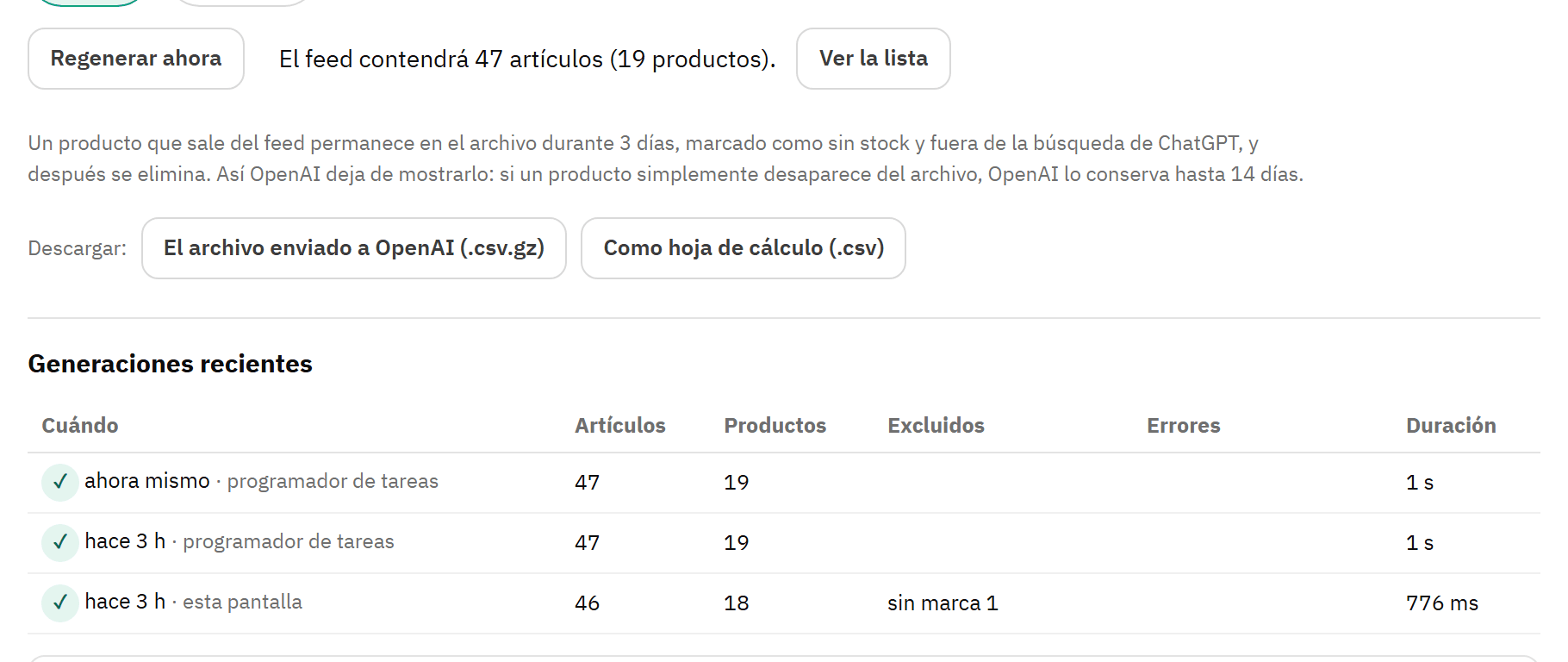
Debajo de las filas del feed principal.
Lo que contendrá el feed: artículos y productos.
Ver la lista.
Lo que ocurre con un producto que sale del feed.
Descargar: el archivo exacto, o una hoja de cálculo.
Generaciones recientes: las 10 últimas.
Regenerar ahora genera el feed enseguida, y lo entrega.
«El feed contendrá N artículos (M productos).» procede de una simulación con el mismo código que usa la generación, así que coincide con la siguiente generación. En un catálogo grande, las últimas cifras aparecen enseguida, marcadas con (actualizando...), hasta que termina el recuento.
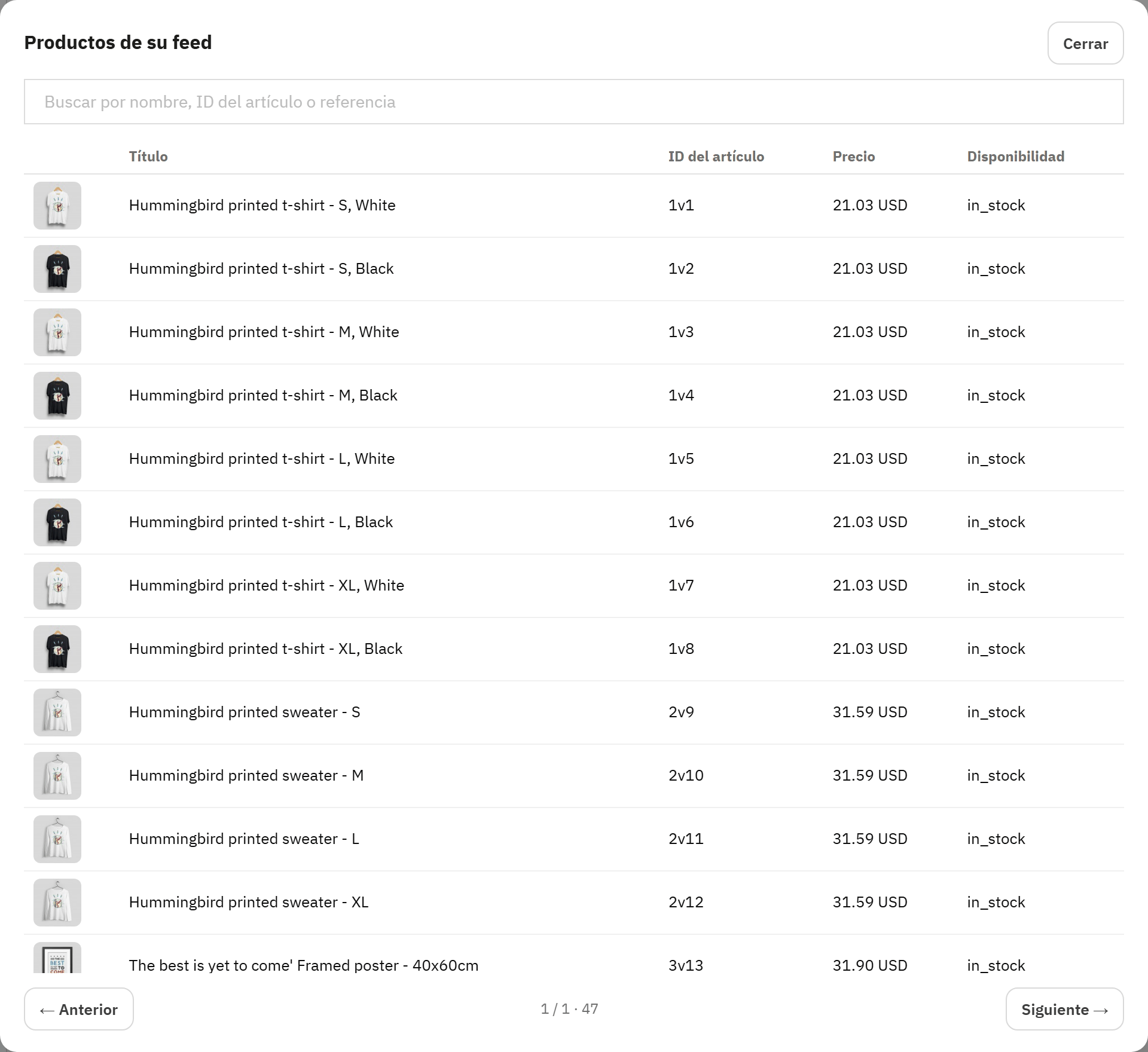
Ver la lista abre Productos de su feed: 50 artículos por página, con imagen, título, ID del artículo, precio y disponibilidad, y una búsqueda por nombre, ID del artículo o referencia.
El archivo enviado a OpenAI (.csv.gz) es el archivo exacto. Como hoja de cálculo (.csv) contiene las mismas filas, listas para abrir en una hoja de cálculo.
Generaciones recientes muestra las 10 últimas generaciones: cuándo, y si la ejecutó el programador de tareas o esta pantalla, artículos, productos, lo excluido por motivo, errores y cuánto tardó.
Productos de su feed: lo que envían los ajustes actuales.
Búsqueda por nombre, ID del artículo o referencia.
ID del artículo: el ID del producto y, para una variante, v y el ID de la combinación.
Páginas de 50 artículos.
Envío
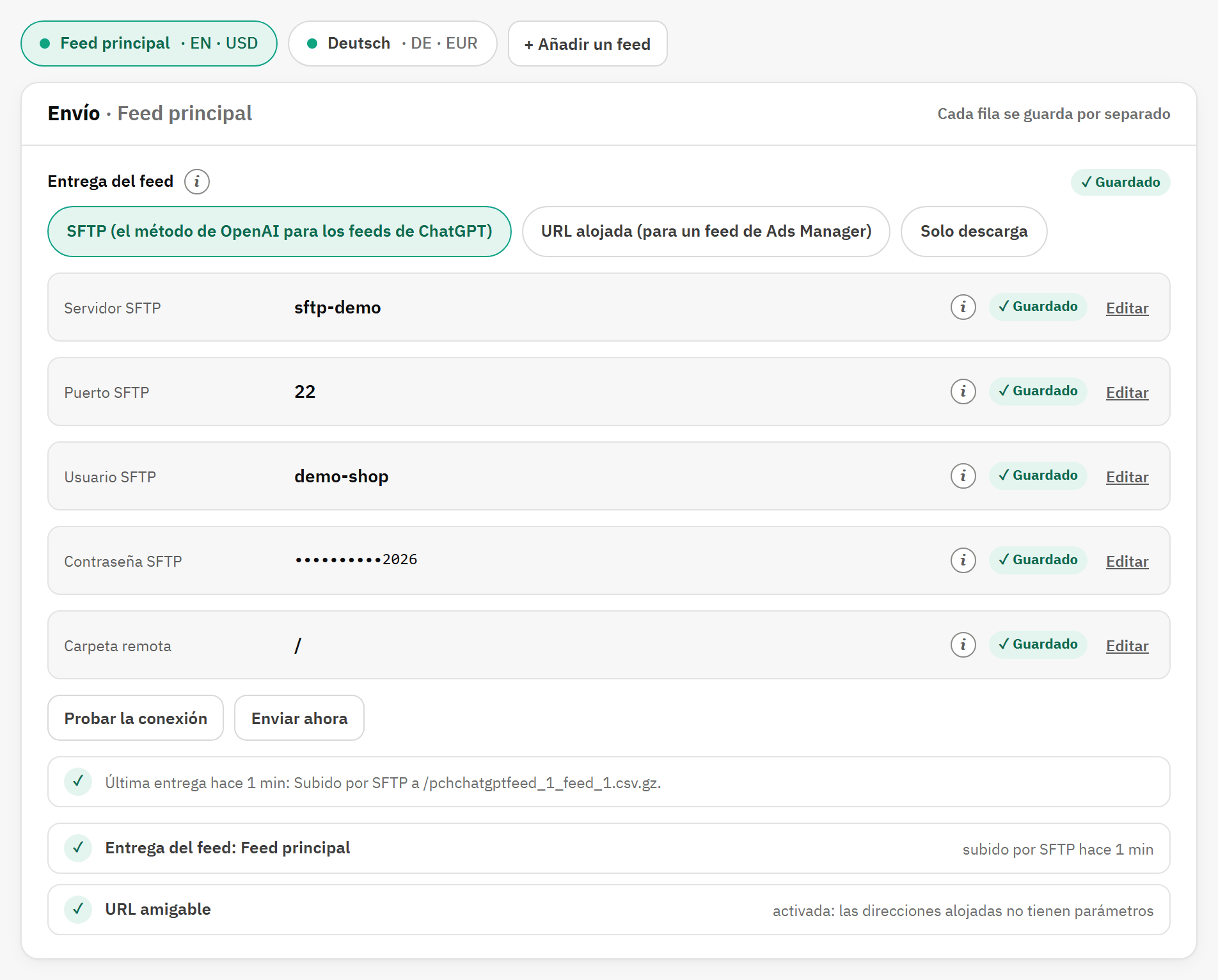
El selector de feeds también está en esta pestaña: cada feed tiene su propia entrega. Las filas son las del paso 3 del asistente (consulte la Step 3 of 5: Delivery), más Carpeta remota.
Envío del feed principal: SFTP en la raíz, la última entrega con ✓.
Entrega del feed: el método de este feed.
Carpeta remota: mantenga /.
Probar la conexión y Enviar ahora.
La última entrega.
Fila
Qué hace
Carpeta remota
Mantenga /. OpenAI procesa todos los archivos de la raíz de la cuenta; un archivo dentro de una carpeta no se lee. Cámbielo solo si OpenAI se lo pide.
Cuando el método no es SFTP, las filas SFTP se ocultan pero se conservan: «Los datos SFTP se conservan, pero no se usan.» Al volver a SFTP no hay que escribir nada de nuevo.
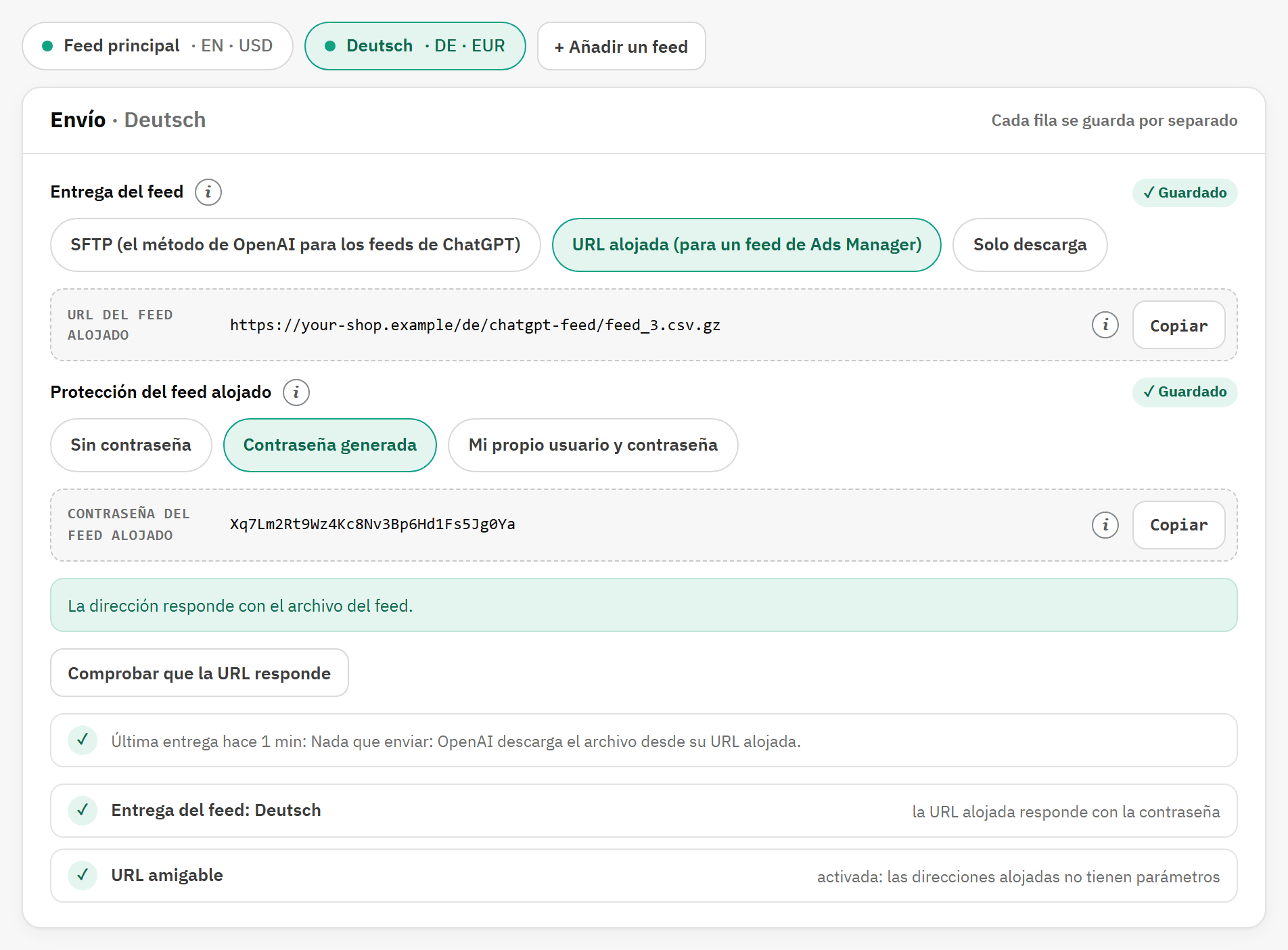
Envío de un segundo feed, entregado en su URL alojada.
URL del feed alojado, con Copiar.
Protección del feed alojado: una sola elección para todos los feeds alojados de la tienda.
La respuesta de Comprobar que la URL responde.
Fila
Qué hace
URL del feed alojado
La dirección que debe pegar en Ads Manager. Termina en /chatgpt-feed/<feed>.csv.gz y no tiene parámetros, como exige OpenAI.
Protección del feed alojado
Sin contraseña (por defecto): cualquiera que tenga la dirección puede descargar su catálogo. Contraseña generada: la contraseña que se muestra debajo, con cualquier nombre de usuario. Mi propio usuario y contraseña: el par que defina en Usuario del feed alojado y Su contraseña del feed alojado.
Contraseña del feed alojado
La contraseña generada, con Copiar. Introdúzcala en Ads Manager junto con la dirección.
Cron
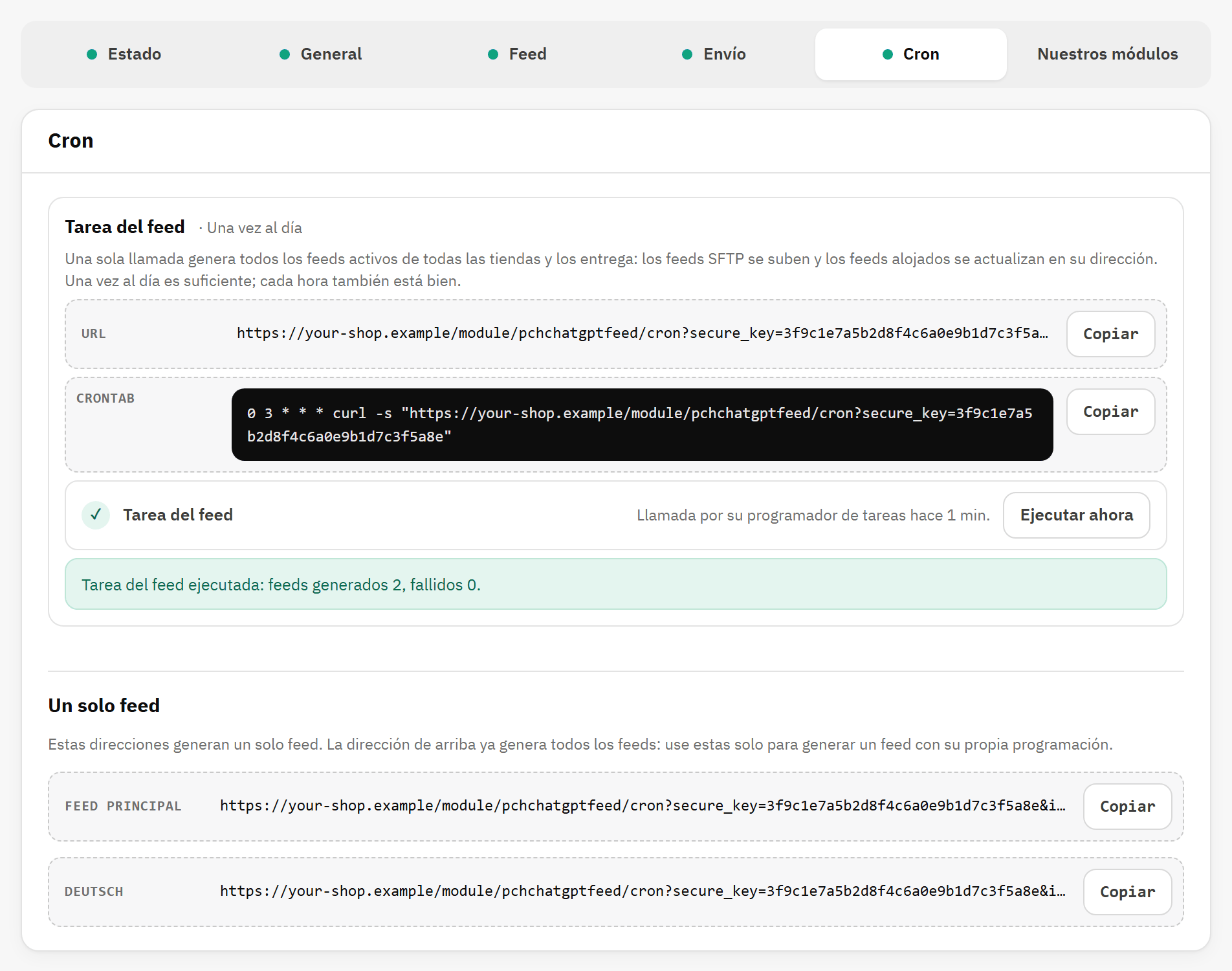
La pestaña Cron después de Ejecutar ahora.
URL de la tarea del feed, con Copiar.
Crontab: la misma llamada como línea de crontab.
El estado, y Ejecutar ahora.
Un solo feed: una dirección por feed.
El bloque Tarea del feed es el del paso 4 del asistente. Ejecutar ahora genera y entrega todos los feeds activos de esta tienda e indica cómo ha ido, por ejemplo «Tarea del feed ejecutada: feeds generados 2, fallidos 0.» Un solo feed muestra una dirección por feed, para un feed con su propia programación o un crontab de la versión 1.2. Más información en el The feed job in detail.
Nuestros módulos
Otros módulos de PrestaChamps que funcionan con su versión de PrestaShop. Cada tarjeta indica si su tienda tiene el módulo: Instalado (con Abrir la configuración), No activado en esta tienda o Ver en Addons, que abre la página del módulo en PrestaShop Addons. La pestaña no carga nada de internet y no envía nada a PrestaChamps.