

















OpenAI / ChatGPT Shopping – Flux produits
Flux produits pour le shopping dans ChatGPT : générer, livrer, vérifier
Plusieurs flux : langues et devises
Un flux correspond à un catalogue OpenAI, dans une langue et une devise. Ajoutez un flux quand OpenAI vous attribue un catalogue pour une autre langue ou une autre devise.
Ajouter un flux
- Dans l’onglet Flux, cliquez sur + Ajouter un flux.
- Saisissez le nom du nouveau flux, et choisissez sa langue et sa devise.
- Cliquez sur Créer le flux.
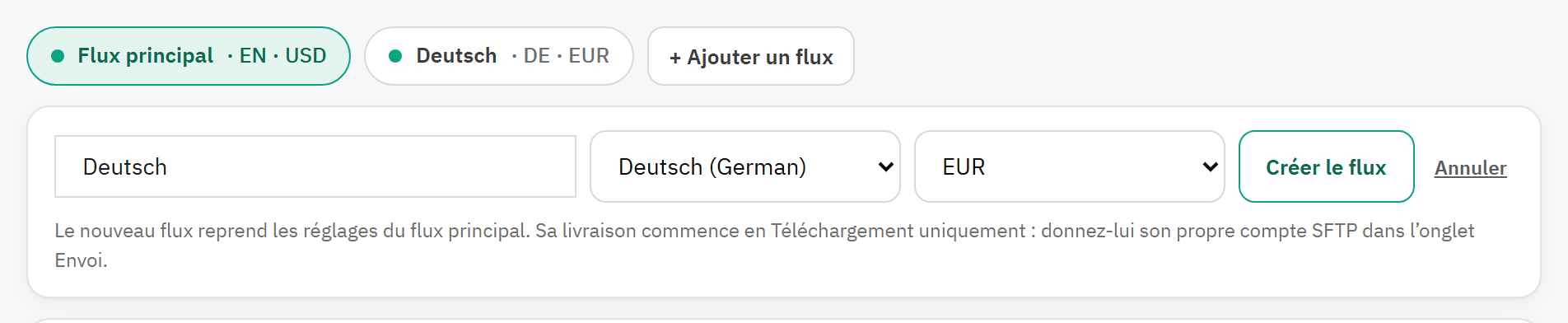
- Le nom du nouveau flux.
- Sa langue et sa devise.
- Créer le flux.
- Ce avec quoi le nouveau flux démarre.
Le nouveau flux reprend les réglages du flux principal. Sa livraison commence en Téléchargement uniquement : donnez-lui son propre compte SFTP dans l’onglet Envoi. Ses choix copiés affichent ✓ Enregistré ; ses valeurs copiées (textes, nombres, listes) affichent Pas encore confirmé jusqu’à ce que vous cliquiez sur Confirmer ou que vous les enregistriez.
Un compte SFTP par flux
OpenAI lit tous les fichiers d’un compte SFTP comme un seul catalogue : deux flux dans un même compte remplaceraient donc mutuellement leurs articles. Le module refuse un compte qu’un autre flux utilise déjà, dans cette boutique ou dans une autre. Demandez à OpenAI un compte SFTP par flux.
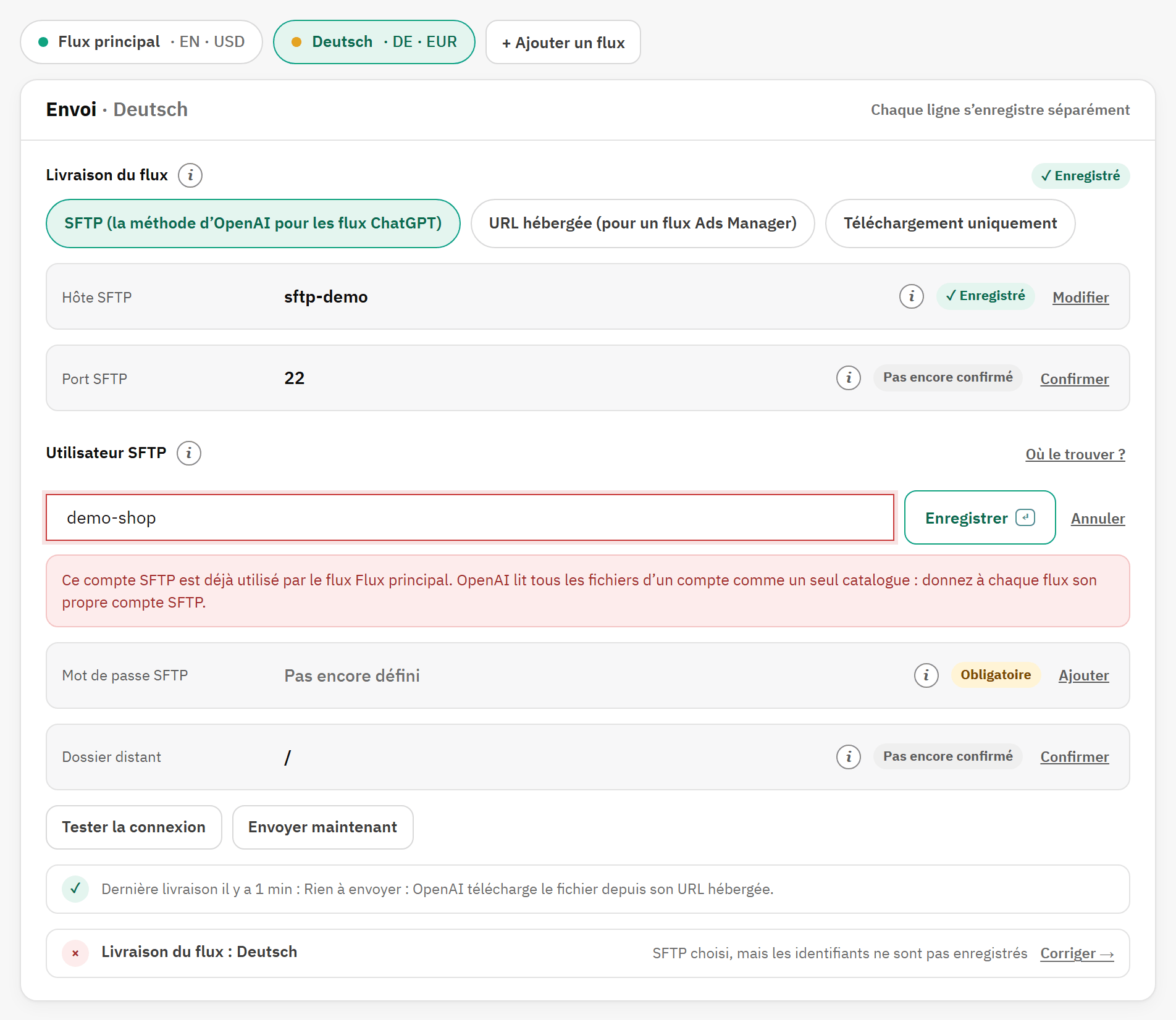
- Le refus, qui nomme le flux qui utilise déjà le compte.
Désactiver un flux, ou le supprimer
- Flux réglé sur Désactivé : le flux garde ses réglages, la tâche l’ignore, et son fichier est supprimé du serveur SFTP pour qu’OpenAI cesse de le lire. Réactivez-le à tout moment.
- Supprimer ce flux, dans l’onglet Flux, demande une confirmation. Il supprime ensuite les réglages du flux, ses fichiers, son journal des générations et son état de livraison, ainsi que son fichier sur le serveur SFTP. Cette action est irréversible.
- Le flux principal ne peut pas être supprimé. Désactivez-le plutôt.
Les adresses de chaque flux
- Un flux hébergé a sa propre adresse, qui se termine par
/chatgpt-feed/<flux>.csv.gz, dans la langue du flux. - La tâche du flux génère tous les flux. Pour générer un flux selon son propre calendrier, utilisez son adresse sous Un seul flux dans l’onglet Cron : l’adresse de la tâche avec
&id_feed=et le numéro du flux.
Contenu du flux
Le fichier est un fichier CSV compressé avec gzip (.csv.gz), avec les 33 colonnes de la spécification produits d’OpenAI et une ligne par article.
Les colonnes
| Colonne | Valeur | Obligatoire |
|---|---|---|
is_eligible_search | Afficher ces produits dans la recherche ChatGPT ; false pour un article qui sort du flux. | |
is_eligible_checkout | Toujours false : il n’y a pas de paiement dans ChatGPT. | |
item_id | L’ID du produit, ou pour une variante l’ID du produit, v et l’ID de la déclinaison. | ✓ |
title | Le nom du produit dans la langue du flux, avec la variante selon Titres des variantes. Coupé à 150 caractères. | ✓ |
description | La description choisie, en texte brut, coupée à Longueur maximale des descriptions. Le nom quand il n’y en a pas. | ✓ |
url | La page du produit, ou la page propre de la variante, dans la langue du flux, avec les Paramètres des liens. | ✓ |
brand | Selon Source de la marque ; le nom du vendeur quand le nom de la boutique la remplace. | ✓ |
seller_name | Nom du vendeur. | ✓ |
image_url | L’image de couverture, ou la première image propre de la variante. | ✓ |
additional_image_urls | Les autres images, quand Images supplémentaires est sur Oui. | |
price | Le prix normal dans la devise du flux, TTC ou HT. | ✓ |
sale_price | Le prix après une réduction qui s’applique en ce moment. | |
availability | in_stock, out_of_stock, backorder ou pre_order. | ✓ |
gtin, mpn | Selon GTIN et MPN. Une variante envoie ses propres codes. | |
condition | L’état du produit : neuf, utilisé ou reconditionné. | |
product_category | Le chemin de la catégorie par défaut du produit, du plus général au plus précis. | |
color, size, material | Les valeurs d’une variante, selon Source de la couleur, Source de la taille et Source de la matière. | |
weight, item_weight_unit | Le poids, avec l’impact sur le poids de la variante, et l’unité de votre boutique. | |
group_id, listing_has_variations, variant_dict | Pour une variante : l’ID de son produit, true, et ses groupes et valeurs d’attributs. | |
seller_url | La page d’accueil de votre boutique, dans la langue du flux. | |
seller_privacy_policy, seller_tos, return_policy | Vos pages de politiques : celles de la boutique, ou celles du flux. | |
accepts_returns, return_deadline_in_days | Selon Retours et le délai de retour. | |
review_count, star_rating | Depuis le module de commentaires produits de PrestaShop, quand il est activé. |
ID des articles et variantes
- Un produit sans déclinaisons a son ID produit comme ID article, par exemple
7. - Une variante a l’ID du produit,
vet l’ID de la déclinaison, par exemple1v3. - Les ID restent les mêmes d’une version du module à l’autre : OpenAI conserve ainsi son historique.
- Une variante a ses propres titre, lien, prix, images (celles de son produit si elle n’en a pas), GTIN et MPN.
Disponibilité, prix, images et liens
| Disponibilité | in_stock avec du stock ; out_of_stock sans ; backorder quand le produit peut être commandé avec un stock à zéro ; pre_order quand il peut être commandé et a une date de disponibilité future. |
|---|---|
| Prix | Dans la devise du flux, avec ses décimales, TTC ou HT. Quand une réduction s’applique en ce moment, price est le prix normal et sale_price le prix après réduction. |
| Images | L’image de couverture d’abord, puis les autres images quand Images supplémentaires est sur Oui, dans la Taille des images choisie. |
| Liens | La page du produit dans la langue et la boutique du flux, avec les Paramètres des liens. |
| Retours | Selon le réglage Retours (voir la Step 1 of 5: Your store). |
| Avis | Depuis le module de commentaires produits de PrestaShop, quand il est activé : le nombre d’avis et la note moyenne. |
Lignes exclues
Un produit n’est jamais envoyé quand :
- il est désactivé, ou absent de la boutique ;
- sa visibilité est Nulle part ou Recherche uniquement ;
- il ne peut pas être commandé ;
- son prix est nul ou négatif ;
- il n’a pas d’image ;
- il n’a pas de marque, sauf si Utiliser le nom de la boutique quand un produit n’a pas de marque est sur Oui.
Le prix, l’image et la marque sont des valeurs exigées par OpenAI. Le module compte ce que chacune d’elles exclut, et affiche ces nombres à trois endroits :
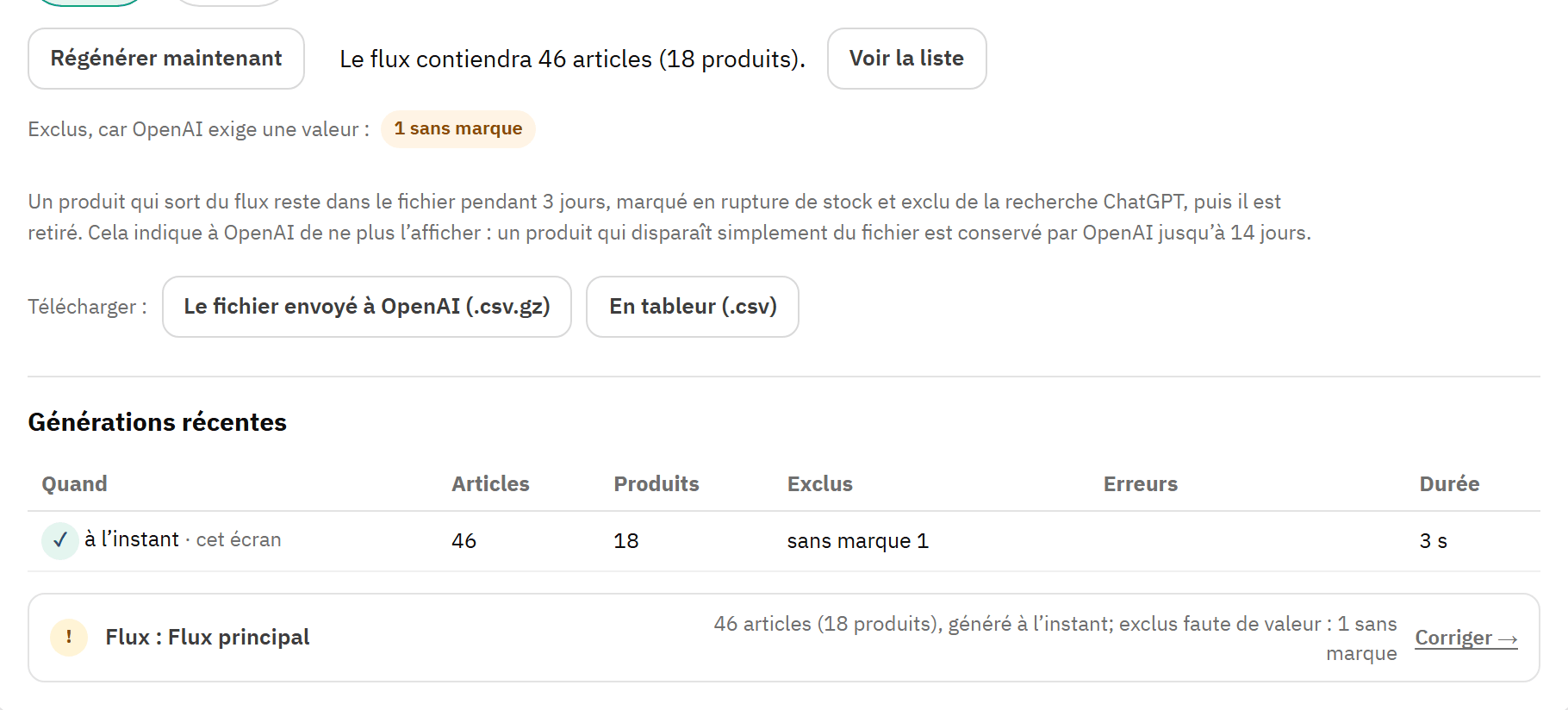
- Le nombre sous les lignes : « 1 sans marque ».
- Exclus dans Générations récentes.
- La ligne Flux : de l’onglet État, avec un avertissement et Corriger →.
Donnez au produit ce qui lui manque, puis cliquez sur Régénérer maintenant : le nombre revient à zéro.
Produits qui sortent du flux
OpenAI conserve jusqu’à 14 jours un article qui disparaît simplement du fichier, toujours en stock et à son ancien prix. Aussi, quand un produit sort de votre flux (un filtre l’exclut désormais, il a été désactivé ou supprimé, il est tombé en rupture de stock alors que les produits en rupture de stock sont exclus, ou il a perdu une valeur obligatoire), le module ne le retire pas aussitôt. Il reste dans le fichier pendant 3 jours, marqué en rupture de stock et exclu de la recherche ChatGPT, puis il est retiré. OpenAI cesse de l’afficher lors de son prochain traitement.
Un produit qui revient dans ces 3 jours est envoyé comme avant. Tant que des articles sont dans leurs 3 jours, l’onglet Flux indique combien : En cours de retrait du flux : suivi du nombre.
Téléchargements
Dans l’onglet Flux, Le fichier envoyé à OpenAI (.csv.gz) télécharge le fichier exact, et En tableur (.csv) les mêmes lignes sous forme de simple fichier CSV. Seul le fichier .csv.gz livré est lu par OpenAI. Ces téléchargements ne fonctionnent que depuis votre back-office.