

















OpenAI / ChatGPT Shopping – Flux produits
Flux produits pour le shopping dans ChatGPT : générer, livrer, vérifier
Étape 2 : la configuration guidée
L’écran de démarrage
La première fois que vous cliquez sur Configurer, le module vous demande comment vous voulez commencer. Les deux chemins mènent aux mêmes réglages, et vous pouvez passer de l’un à l’autre à tout moment.
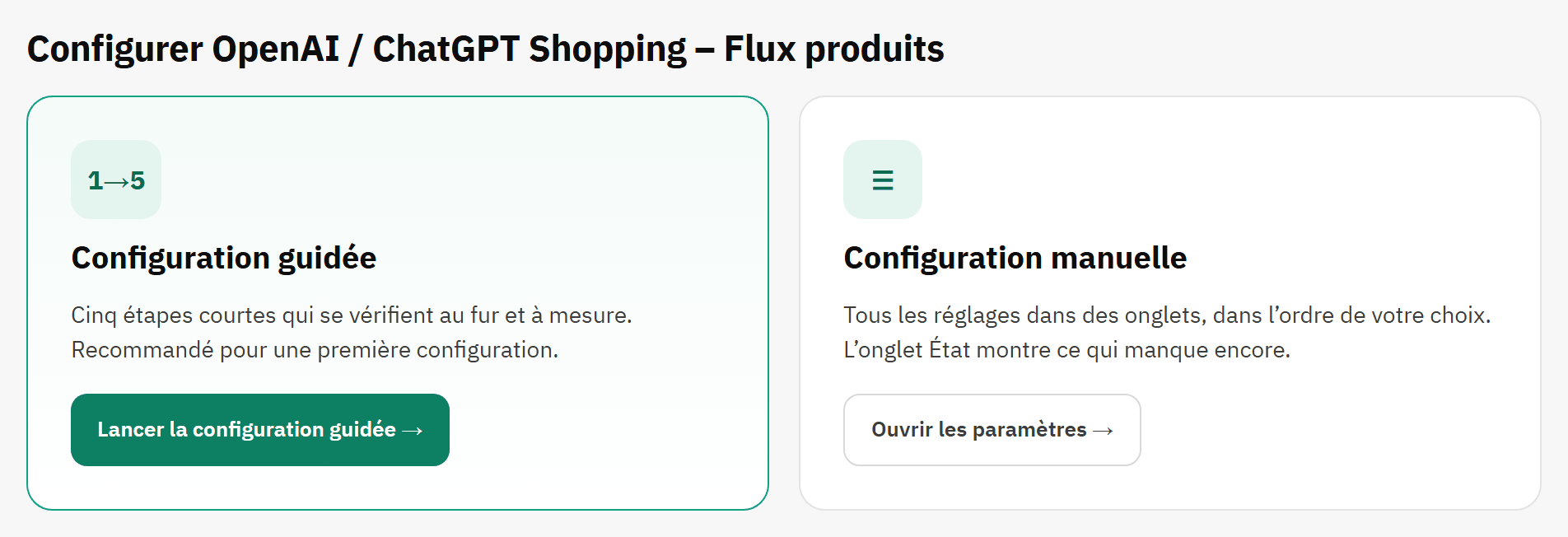
- Configuration guidée : cinq étapes courtes qui se vérifient au fur et à mesure. Recommandée pour une première configuration.
- Configuration manuelle : tous les réglages dans des onglets, dans l’ordre de votre choix. L’onglet État montre ce qui manque encore.
- Lancer la configuration guidée ouvre la première étape.
Une fois votre choix fait, Configurer ouvre directement votre configuration.
Comment fonctionne chaque ligne
- Une ligne enregistrée affiche sa valeur, ✓ Enregistré et Modifier. Cliquez sur Modifier pour la changer. Une seule ligne est ouverte à la fois.
- Saisissez la valeur et cliquez sur Enregistrer, ou appuyez sur Entrée. Annuler ou Échap ferme la ligne sans enregistrer.
- Une ligne qui attend encore une valeur affiche Obligatoire. Une ligne que vous pouvez passer affiche facultatif.
- Une valeur copiée pour vous, dans un nouveau flux par exemple, affiche Pas encore confirmé : Confirmer l’enregistre telle quelle.
- Quand une valeur est refusée, ce que vous avez saisi reste dans le champ, et une phrase en dessous explique pourquoi.
- Les choix sont des boutons. Chacun démarre avec une réponse raisonnable déjà sélectionnée, et un clic l’enregistre.
- Le ⓘ à côté d’un libellé affiche un court conseil. Certaines lignes proposent aussi Où le trouver ?, avec plus d’aide.
- Chaque ligne s’enregistre séparément : il n’y a pas de bouton Enregistrer pour toute la page.
- Le mot de passe SFTP et votre propre mot de passe du flux hébergé sont stockés chiffrés et toujours affichés masqués. Pour en remplacer un, cliquez sur Modifier et collez la nouvelle valeur.
Les cinq étapes
| Étape | Ce que vous faites | Terminée quand |
|---|---|---|
| Votre boutique | Nom du vendeur, politique de retour, politique de confidentialité, conditions d’utilisation et retours. | Les lignes obligatoires sont enregistrées. |
| Flux produits | Langue, devise, produits concernés, produits en rupture de stock, variantes et leurs titres, puis Générer le flux maintenant. | Une génération a écrit au moins un article. |
| Livraison du flux | SFTP, URL hébergée ou téléchargement uniquement, puis les lignes de cette méthode. | Tester la connexion ou Vérifier que l’URL répond a réussi, ou Téléchargement uniquement est choisi. |
| Planifier la tâche du flux | Ajoutez l’adresse de la tâche à votre planificateur. | Votre planificateur a appelé la tâche une fois. Vous pouvez continuer avant. |
| Vérifier le fonctionnement | Lisez la liste, et suivez Corriger → sur chaque ligne qui n’est pas cochée. | Toujours accessible : Enregistrer et terminer clôt la configuration. |
La barre d’étapes, en haut, ouvre n’importe quelle étape, dans n’importe quel ordre. Suivant n’attend jamais : une étape laissée inachevée apparaît à la dernière étape.
Étape 1 sur 5 : Votre boutique
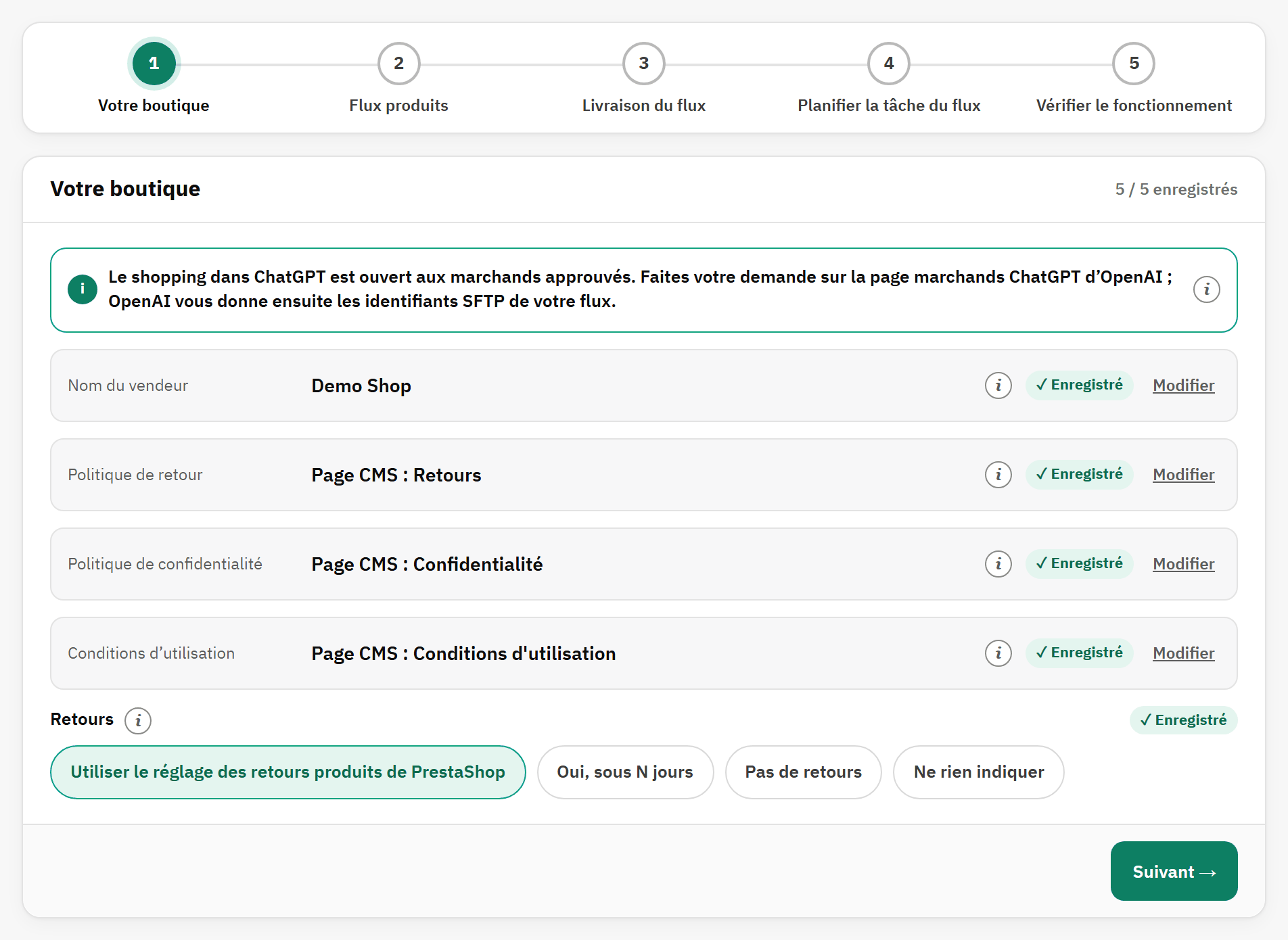
- La barre d’étapes. Une étape terminée affiche une coche ; cliquez sur une étape pour l’ouvrir.
- La remarque sur la demande auprès d’OpenAI. Son ⓘ vous en dit plus.
- Une ligne enregistrée : sa valeur, ✓ Enregistré et Modifier.
- Retours est un choix : un clic l’enregistre.
| Ligne | Ce qu’elle fait |
|---|---|
| Nom du vendeur | Le nom de boutique qu’OpenAI affiche à côté de vos produits dans ChatGPT. Il est prérempli avec le nom de votre boutique : un clic sur Enregistrer le confirme. |
| Politique de retour | Obligatoire. Cliquez sur Choisir une page CMS et sélectionnez une page de votre boutique, ou sur Saisir une URL et indiquez l’adresse complète de la page. OpenAI l’affiche avec vos produits. |
| Politique de confidentialité, Conditions d’utilisation | Facultatives, à définir des deux mêmes façons. Écrites dans le flux quand elles sont renseignées. |
| Retours | Ce que le flux indique à OpenAI au sujet des retours. Utiliser le réglage des retours produits de PrestaShop (par défaut) : quand les retours produits sont activés dans SAV › Retours produits, le flux indique que les retours sont acceptés, avec le nombre de jours défini à cet endroit ; quand ils sont désactivés, il n’indique rien. Oui, sous N jours : vous saisissez le nombre de jours dans Délai de retour (jours). Pas de retours : le flux indique que vous n’acceptez pas les retours. Ne rien indiquer : le flux n’affirme rien. |
Étape 2 sur 5 : Flux produits
Cette étape configure votre flux principal. Chaque choix est présélectionné : vous pouvez générer tout de suite.
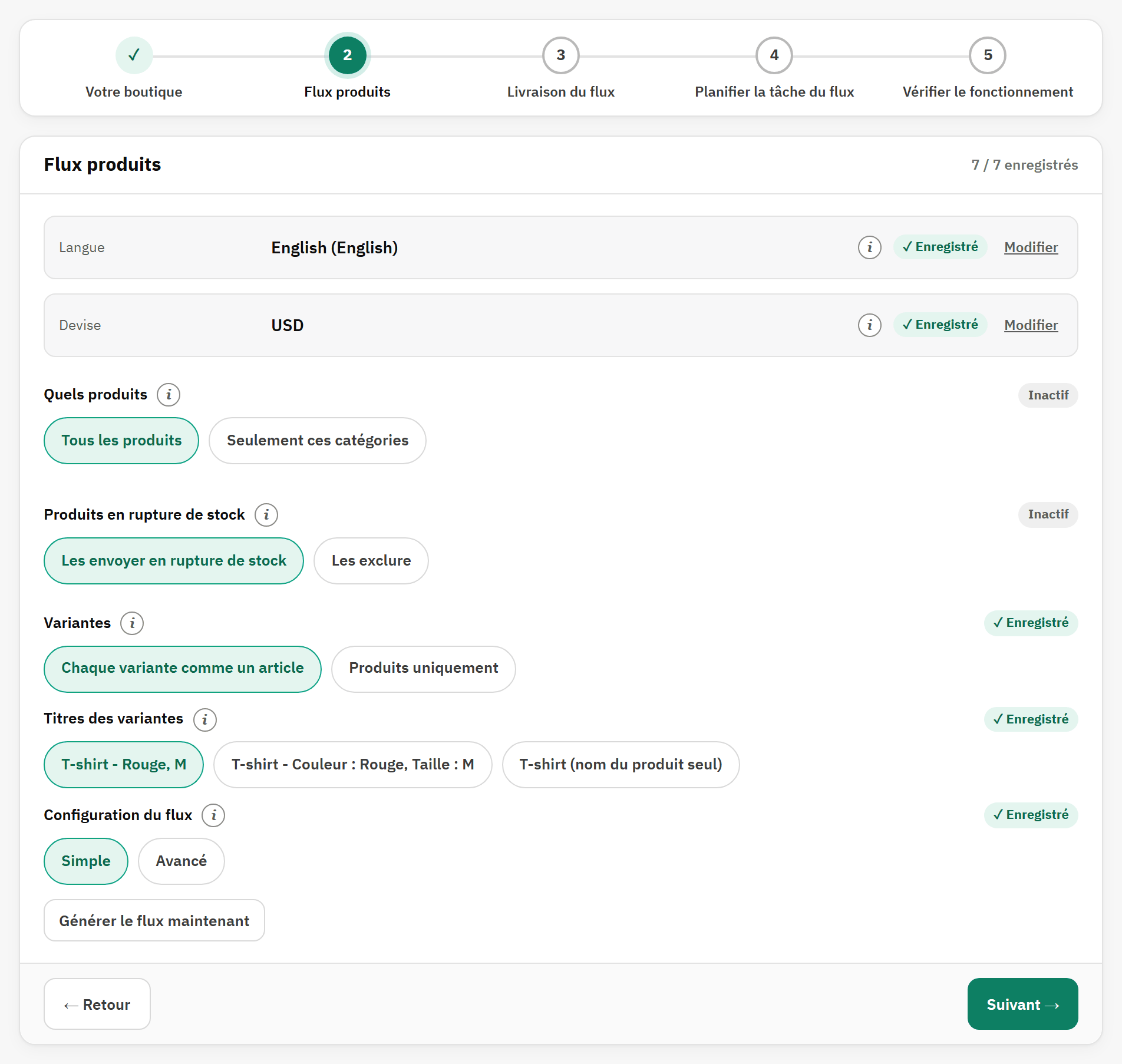
- Langue et Devise du flux.
- Quels produits : tous, ou seulement certaines catégories.
- Produits en rupture de stock.
- Générer le flux maintenant génère le fichier.
| Ligne | Ce qu’elle fait |
|---|---|
| Langue | La langue des titres, des descriptions et des liens. Choisissez une langue dans laquelle votre catalogue est traduit : un produit sans nom dans cette langue n’a pas de titre. |
| Devise | La devise de tous les prix. Une devise autre que votre devise par défaut est convertie avec le taux de change de PrestaShop. |
| Quels produits | Tous les produits (par défaut), ou Seulement ces catégories : un arbre des catégories s’ouvre, avec le nombre de produits actifs à côté de chaque catégorie. Un produit compte dès que l’une de ses catégories est cochée. Les sous-catégories ne sont pas cochées pour vous. |
| Produits en rupture de stock | Les envoyer en rupture de stock (par défaut) : ChatGPT les connaît toujours, marqués en rupture de stock. Les exclure : un produit qui tombe en rupture de stock reste encore 3 jours dans le fichier, marqué en rupture de stock et exclu de la recherche ChatGPT, puis il est retiré. |
| Garder ceux encore commandables | Affiché avec Les exclure. Oui (par défaut) garde les produits pour lesquels vous acceptez encore des commandes avec un stock à zéro, envoyés comme disponibles sur commande, ou en précommande s’ils ont une date de disponibilité future. |
| Variantes | Chaque variante comme un article (par défaut) : chaque déclinaison a son propre prix, son lien, ses images et ses identifiants. Produits uniquement : un article par produit, au prix de sa déclinaison par défaut. |
| Titres des variantes | Le nom donné à une variante : T-shirt - Rouge, M (par défaut), T-shirt - Couleur : Rouge, Taille : M ou T-shirt (nom du produit seul). Les titres sont coupés à 150 caractères. |
| Configuration du flux | Simple (par défaut) couvre ce dont la plupart des boutiques ont besoin. Avancé ajoute des filtres et des options de contenu : voir la Advanced settings. Changer de mode conserve toutes les valeurs. |
Générer le flux
Cliquez sur Générer le flux maintenant. Une barre de progression indique combien de produits ont été lus. Annuler arrête la génération et laisse le dernier fichier tel quel.
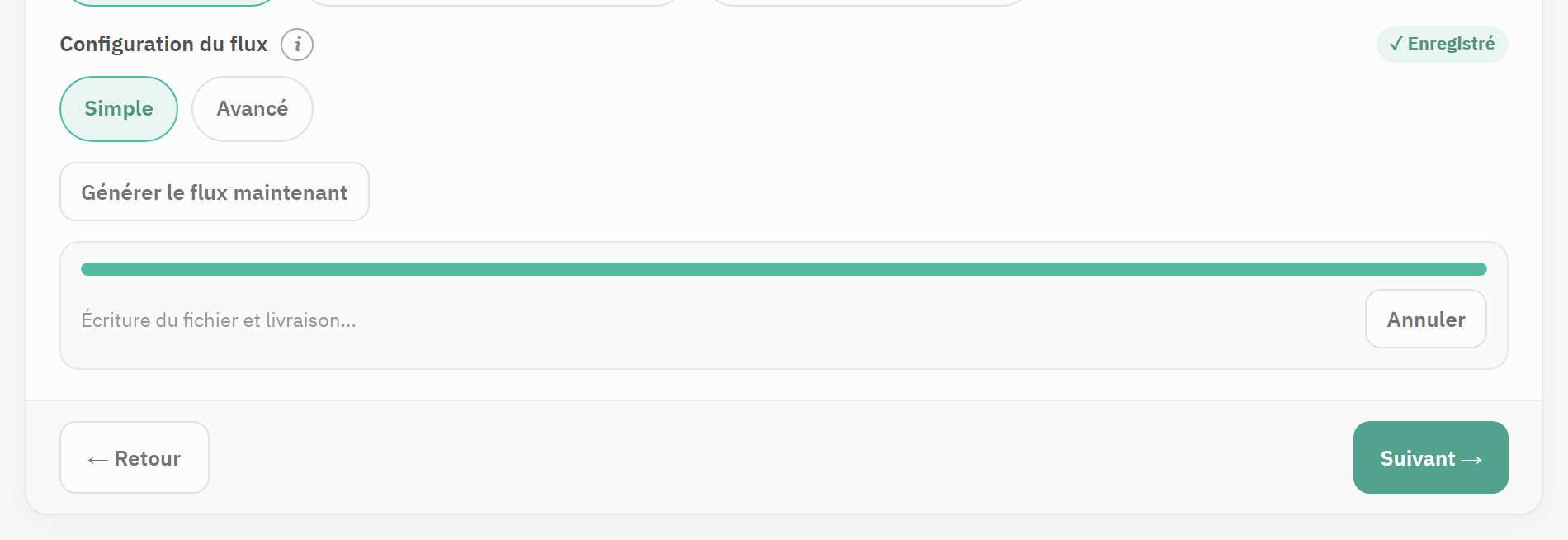
- La barre de progression.
- Annuler arrête la génération.
Une fois la génération terminée, une ligne verte indique combien d’articles ont été écrits. Un article est une ligne du fichier : un produit, ou une variante d’un produit. Quand une livraison est déjà configurée, le fichier est aussi envoyé.
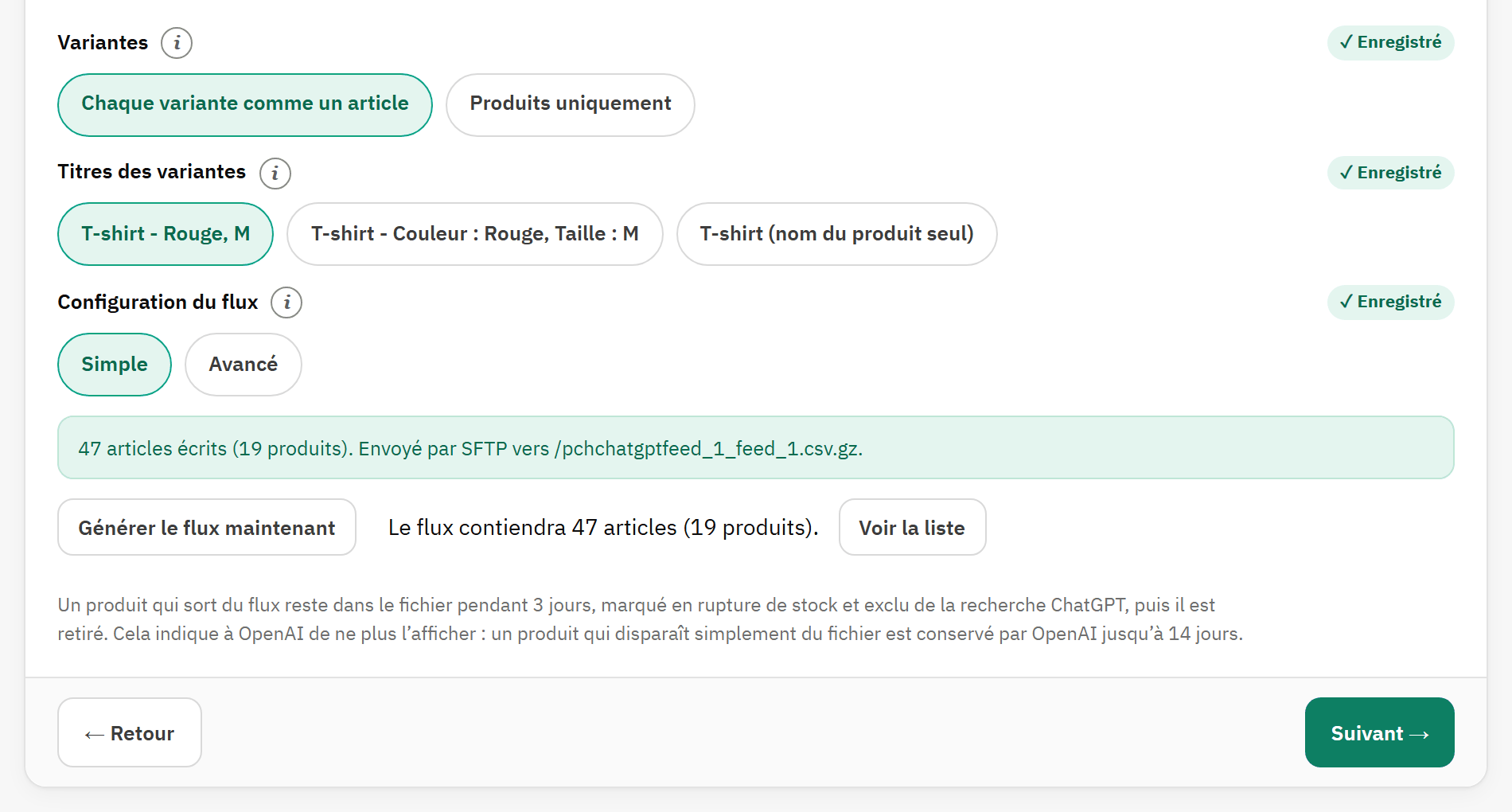
- Le résultat de la génération, et de la livraison.
- Ce que le flux contiendra avec les réglages actuels.
- Voir la liste affiche ces articles : voir la Under the rows: count, list, downloads, builds.
Étape 3 sur 5 : Livraison du flux
Choisissez comment le flux parvient à OpenAI.
| SFTP (la méthode d’OpenAI pour les flux ChatGPT) | Après chaque génération, le module envoie le fichier sur le compte SFTP qu’OpenAI vous a donné pour ce flux. C’est ainsi que sont livrés les flux produits ChatGPT. |
|---|---|
| URL hébergée (pour un flux Ads Manager) | OpenAI télécharge le fichier depuis votre boutique. OpenAI documente cette méthode pour les flux de son Ads Manager, pas pour les flux produits ChatGPT. |
| Téléchargement uniquement | Le fichier est généré et vous pouvez le télécharger. Rien n’est envoyé. Utilisez cette option en attendant vos identifiants SFTP. |
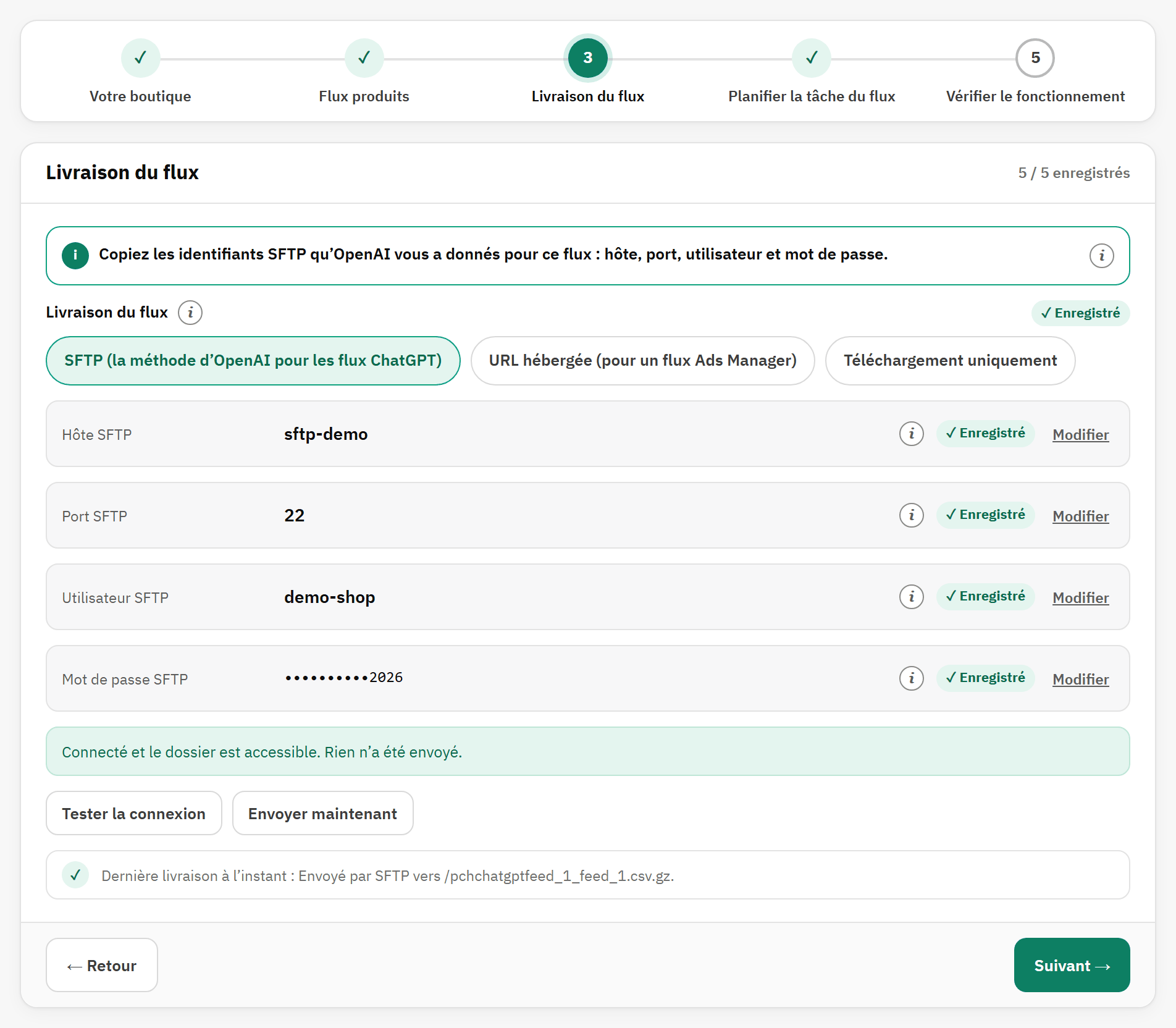
- Livraison du flux : la méthode de ce flux.
- La consigne : copier les identifiants SFTP qu’OpenAI vous a donnés.
- Tester la connexion se connecte et vérifie le dossier, sans rien envoyer.
- Envoyer maintenant génère le flux et l’envoie aussitôt.
SFTP
- Copiez l’hôte de vos identifiants OpenAI dans Hôte SFTP. Une adresse
host:portousftp://collée remplit aussi le port. - Vérifiez Port SFTP : 22, sauf si vos identifiants indiquent un autre port. Le serveur d’OpenAI a déjà été vu sur le port 443.
- Copiez Utilisateur SFTP et Mot de passe SFTP exactement tels qu’OpenAI les a donnés.
- Cliquez sur Tester la connexion. « Connecté et le dossier est accessible. Rien n’a été envoyé. » signifie que tout fonctionne.
- Cliquez sur Envoyer maintenant pour envoyer le premier fichier.
Le fichier est placé à la racine du compte, sous le nom pchchatgptfeed_<ID de la boutique>_<flux>.csv.gz. Chaque flux a besoin de son propre compte SFTP : OpenAI lit tous les fichiers d’un compte comme un seul catalogue.
URL hébergée
Copiez l’URL du flux hébergé dans Ads Manager d’OpenAI comme adresse d’un fichier de flux. Protection du flux hébergé définit comment OpenAI s’identifie : Sans mot de passe (par défaut), Mot de passe généré (le mot de passe affiché, avec n’importe quel nom d’utilisateur) ou Mes propres identifiants. Cliquez ensuite sur Vérifier que l’URL répond : votre serveur appelle l’adresse comme le fera OpenAI.
Étape 4 sur 5 : Planifier la tâche du flux
La tâche du flux génère et livre tous les flux actifs. Ajoutez son adresse à votre planificateur une seule fois, et elle s’exécute toute seule.
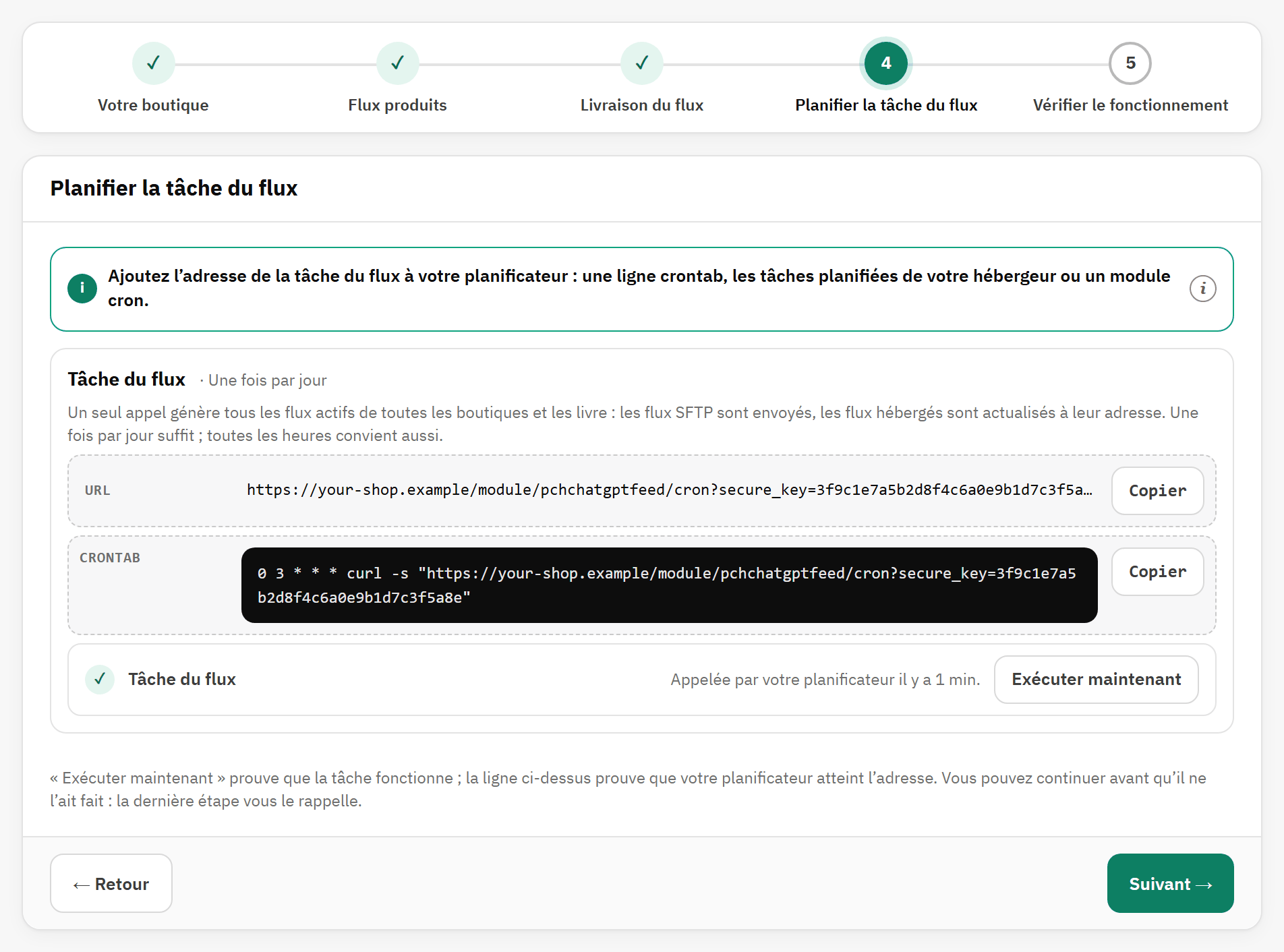
- URL : l’adresse de la tâche, avec Copier.
- Crontab : le même appel sous forme de ligne crontab prête à l’emploi, chaque jour à 03:00.
- L’état : quand votre planificateur a appelé la tâche pour la dernière fois, et Exécuter maintenant.
- Cliquez sur Copier à côté d’URL ou de Crontab. Ne retapez jamais l’adresse : sa clé empêche des inconnus de lancer la tâche.
- Collez-la dans votre planificateur : une crontab, les tâches planifiées de votre hébergeur ou un module cron.
- Cliquez sur Exécuter maintenant pour vérifier que la tâche fonctionne.
La ligne d’état s’actualise toutes les 30 secondes. Elle passe à ✓ quand votre planificateur appelle l’adresse : « Appelée par votre planificateur il y a 1 min. » Vous pouvez continuer avant ; la dernière étape vous le rappelle. Plus de détails au The feed job in detail.
Étape 5 sur 5 : Vérifier le fonctionnement
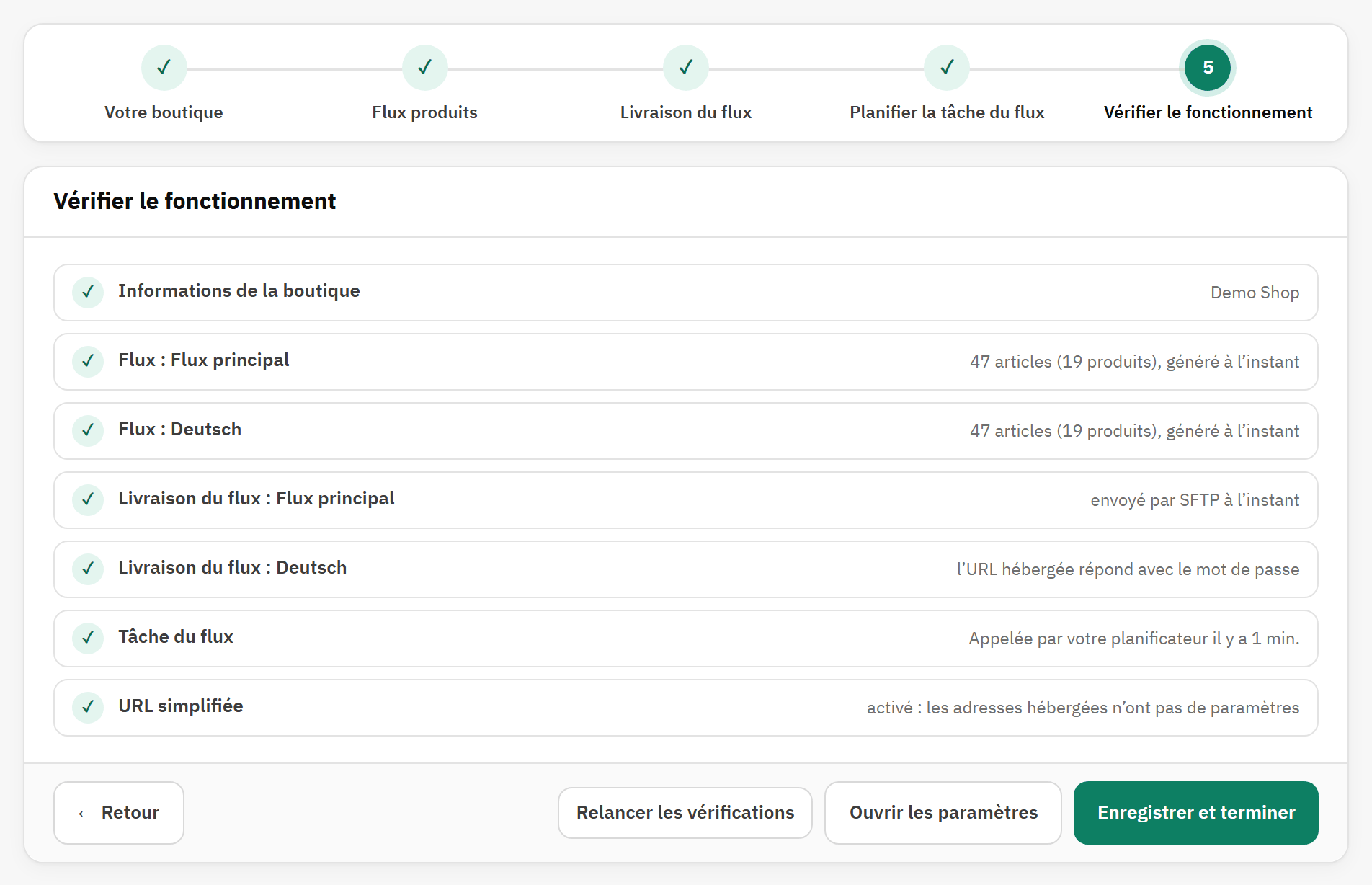
- Une ligne de vérification : ✓ quand tout va bien.
- Relancer les vérifications actualise la liste.
- Enregistrer et terminer termine la configuration guidée.
La liste est celle de l’onglet État (voir la Health). Les vérifications jamais effectuées se lancent d’elles-mêmes. Une ligne qui n’est pas cochée a Corriger →, qui ouvre l’étape où la corriger.
Enregistrer et terminer marque la configuration comme terminée : dès lors, Configurer ouvre les onglets des paramètres. Ouvrir les paramètres quitte l’assistant sans le terminer.
Quitter et revenir
- Passer l’assistant, en haut à droite de chaque étape, ouvre aussitôt les onglets des paramètres.
- Tant que vous n’avez pas terminé, les paramètres affichent Configuration non terminée. avec Continuer la configuration, qui vous ramène à l’assistant.
- Lancer la configuration guidée, au-dessus des onglets, rouvre l’assistant à tout moment. Il ne réinitialise jamais une valeur.