Étape 3 : les onglets des paramètres — OpenAI / ChatGPT Shopping
Guide d’installation et d’utilisation
OpenAI / ChatGPT Shopping – Flux produits
Flux produits pour le shopping dans ChatGPT : générer, livrer, vérifier
Étape 3 : les onglets des paramètres
Les paramètres contiennent tout ce que règle l’assistant, et plus encore. Utilisez-les pour une configuration manuelle et pour toute modification ultérieure.
La page
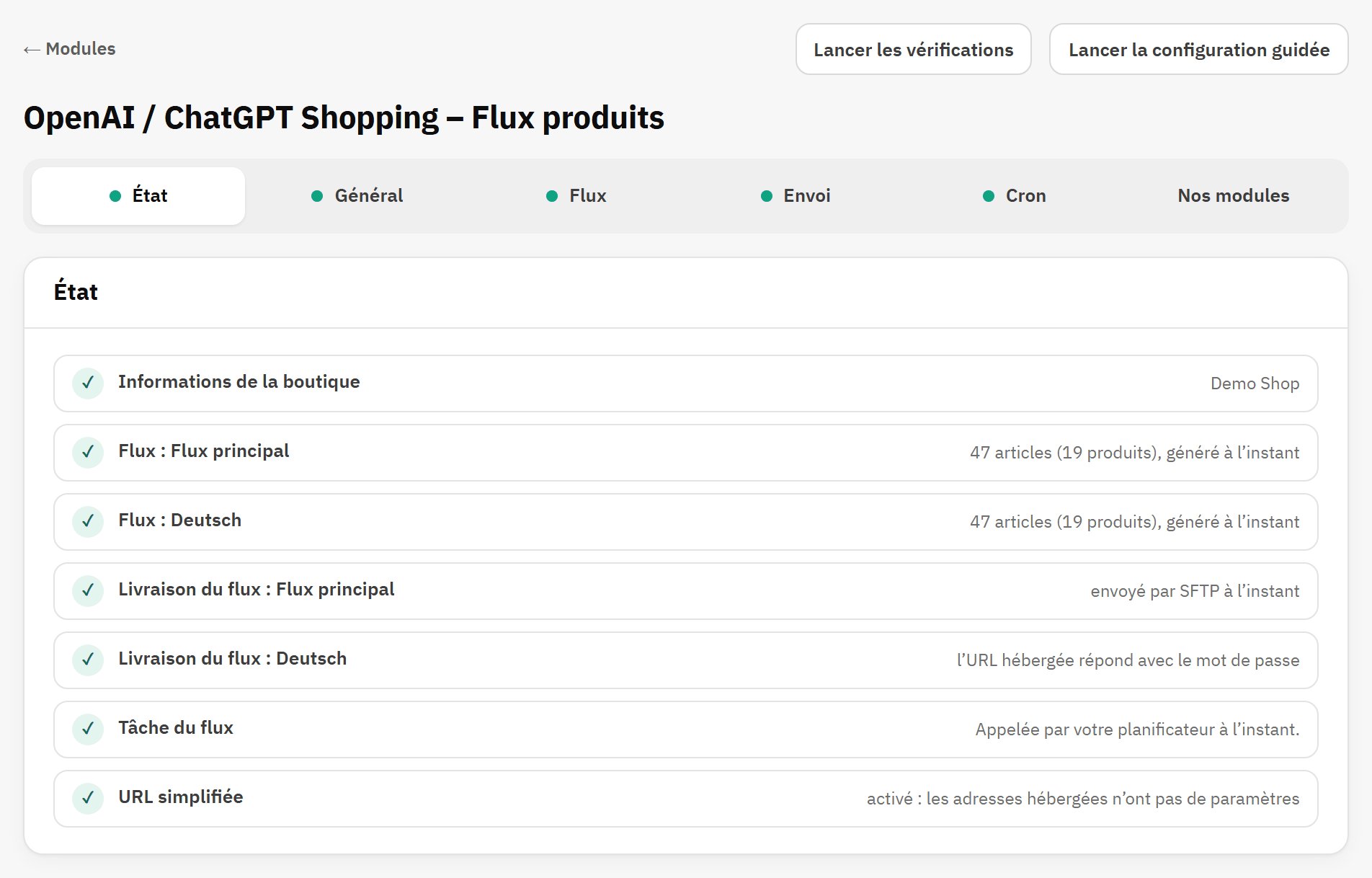
Six onglets : État, Général, Flux, Envoi, Cron et Nos modules. Le point d’un onglet est vert quand tout va bien, et orange quand quelque chose demande votre attention. Nos modules n’a pas de point.
Lancer les vérifications actualise les vérifications. Lancer la configuration guidée ouvre l’assistant. Les lignes fonctionnent comme dans l’assistant (voir la How every row works).
État
L’onglet État avec toutes les lignes cochées.
Les onglets, chacun avec son point.
Lancer les vérifications actualise chaque ligne.
Les lignes de vérification.
Ligne
Ce qu’elle vérifie
Informations de la boutique
Le nom du vendeur et la politique de retour sont définis.
Flux : et le nom du flux, une ligne par flux actif
La dernière génération et le nombre d’articles écrits. Un avertissement quand des produits ont été exclus faute d’une valeur.
Livraison du flux : et le nom du flux, une ligne par flux actif
Les identifiants SFTP et le dernier envoi, l’URL hébergée qui répond avec le fichier, ou le téléchargement uniquement.
Tâche du flux
Quand votre planificateur a appelé la tâche pour la dernière fois : ✓ dans les 26 heures, un avertissement au-delà, × s’il ne l’a jamais appelée.
URL simplifiée
Affichée quand un flux est hébergé. Elle doit être activée : OpenAI refuse une adresse avec des paramètres.
Compte SFTP
Affichée quand deux flux partagent un compte SFTP, ce que seule une mise à jour depuis la 1.2 peut laisser.
✓ signifie que tout va bien, ! est un avertissement et × une erreur. Chaque ligne qui n’est pas cochée a Corriger →. Les vérifications jamais effectuées se lancent d’elles-mêmes à l’ouverture de l’onglet.
Général
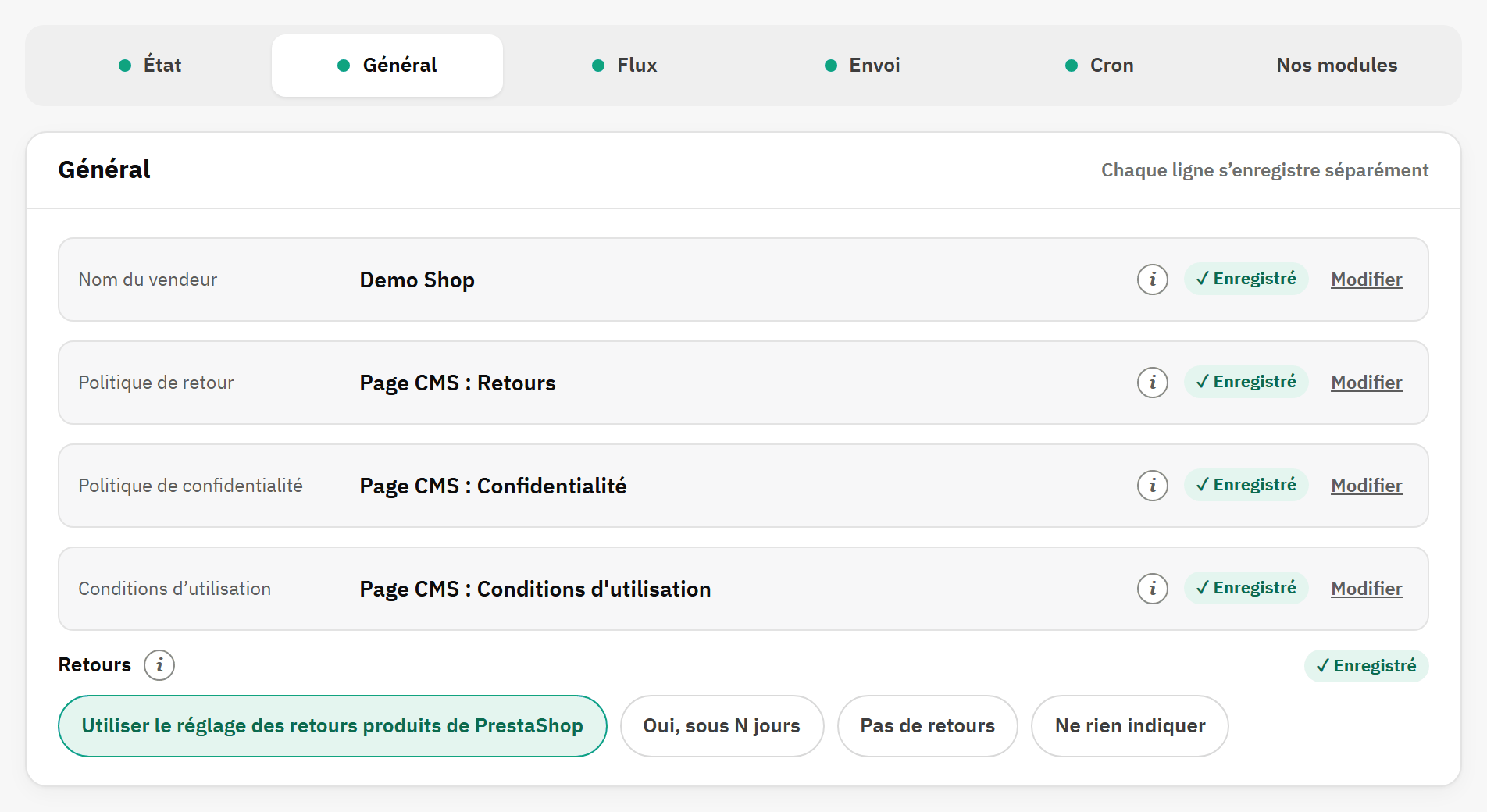
L’onglet Général.
Nom du vendeur.
Politique de retour : une page CMS ou une adresse.
Retours : ce que le flux indique au sujet des retours.
Les lignes de l’étape 1 de l’assistant (voir la Step 1 of 5: Your store). Elles s’appliquent à tous les flux de la boutique. Un flux peut avoir sa propre politique de retour et son propre délai de retour : voir la Advanced settings.
Flux
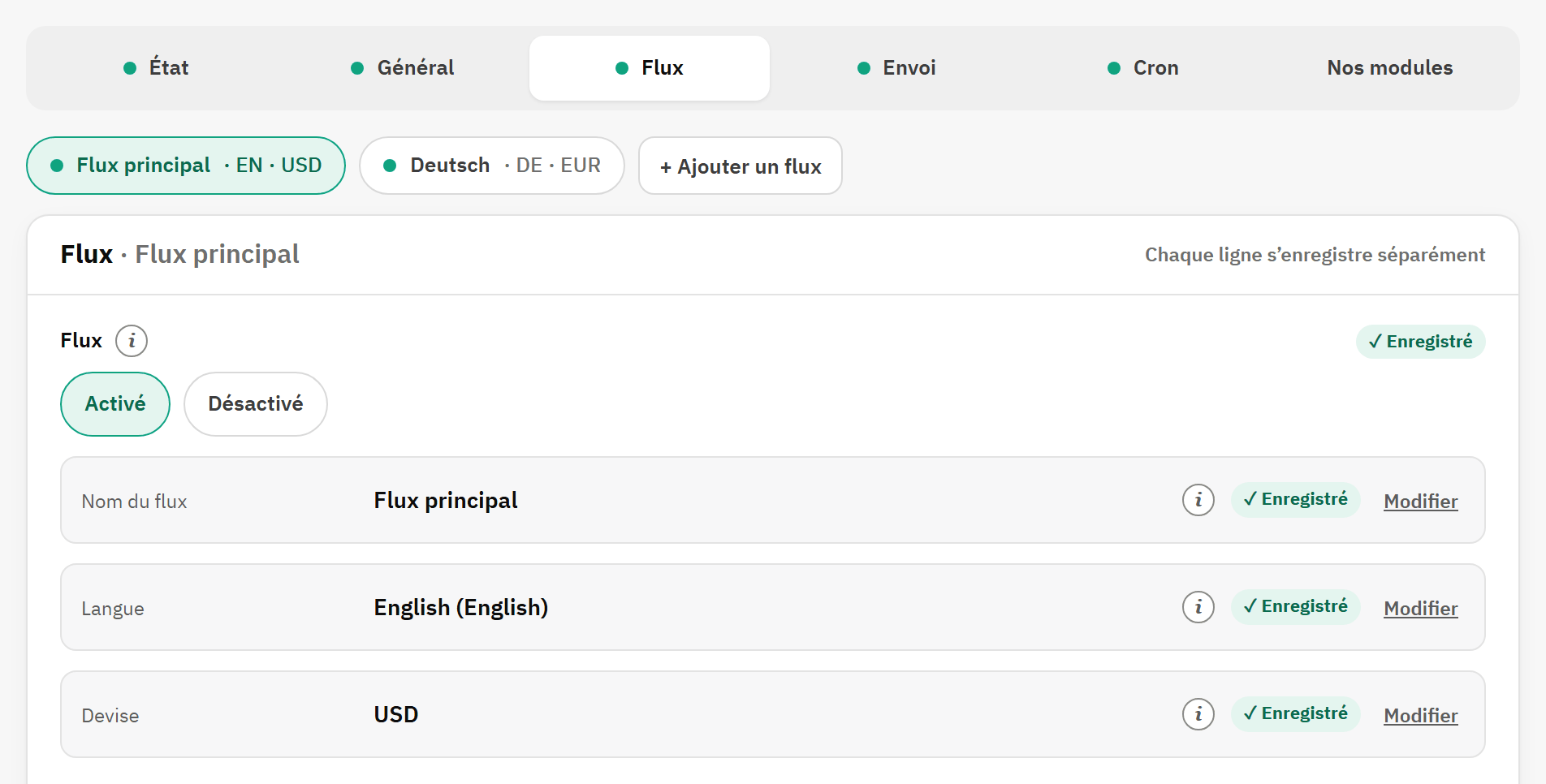
Le haut de l’onglet Flux.
Le sélecteur de flux : une pastille par flux, avec sa langue et sa devise.
Cliquez sur une pastille pour ouvrir ce flux. Son point est vert quand le flux est généré et livré, orange quand il manque quelque chose, et gris quand le flux est désactivé.
Ligne
Ce qu’elle fait
Flux
Activé ou Désactivé. Désactivé arrête le flux sans perdre ses réglages : la tâche l’ignore, et le fichier qu’il a envoyé par SFTP est supprimé, pour qu’OpenAI cesse de le lire.
Nom du flux
Votre nom pour le flux, dans le sélecteur, les vérifications et le journal des générations. OpenAI ne le voit jamais.
Langue, Devise, Quels produits, Produits en rupture de stock, Variantes, Titres des variantes, Configuration du flux
Avec Configuration du flux sur Avancé, l’onglet ajoute des sections, chacune avec son titre. Leurs valeurs ne s’appliquent que tant qu’Avancé est choisi ; revenir à Simple les conserve.
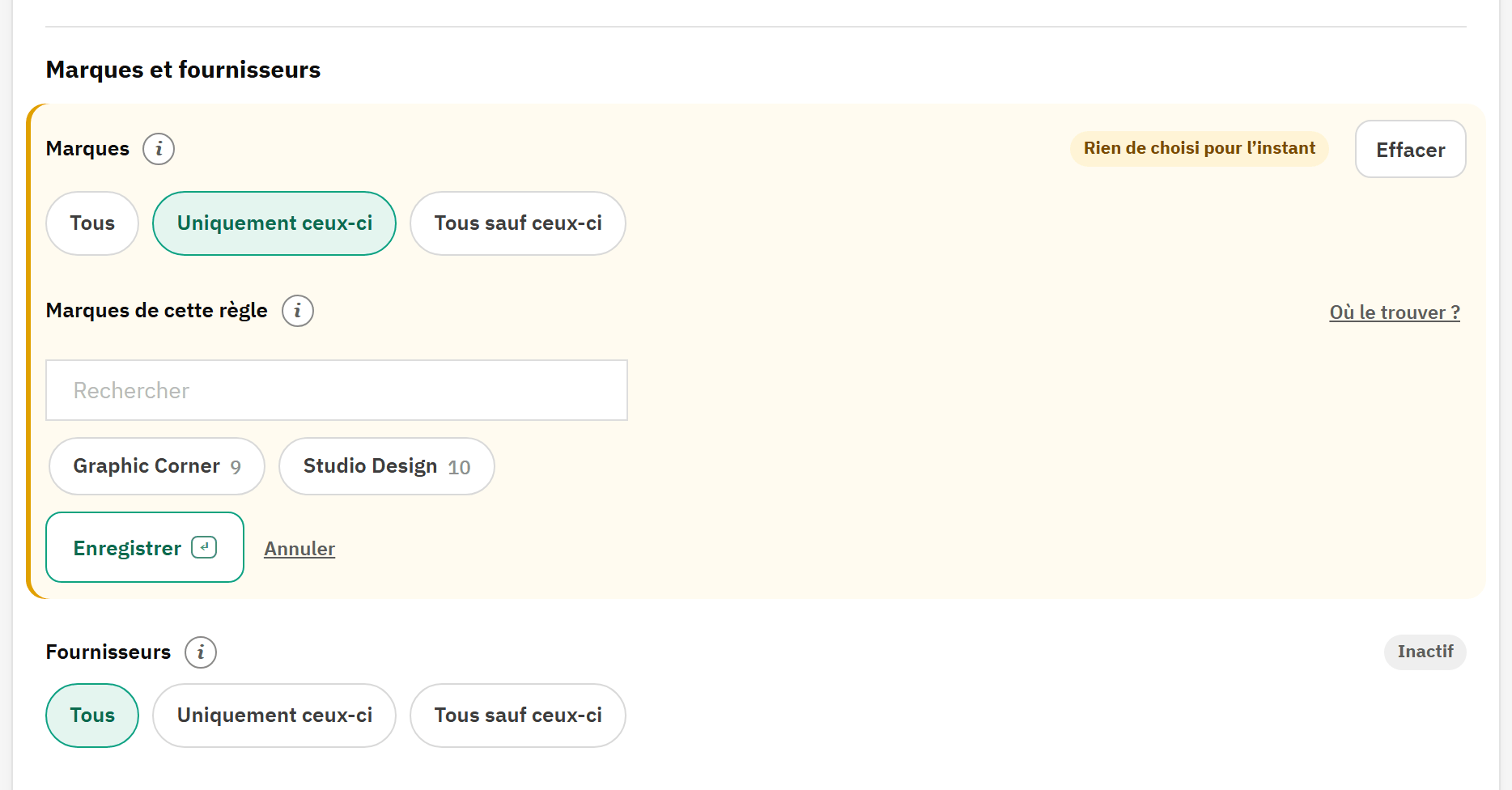
Un filtre indique s’il s’applique : Inactif quand il ne limite rien, Actif quand il restreint le flux, et Rien de choisi pour l’instant quand vous avez choisi Uniquement ceux-ci sans rien sélectionner, ce qui ne limite rien. Une règle qui exclut des articles affiche leur nombre : Exclut N. Effacer remet une règle sans limite.
Marques et fournisseurs, avec Uniquement ceux-ci choisi et la liste ouverte.
Uniquement ceux-ci : la liste s’ouvre aussitôt.
La liste : cliquez sur des noms pour les choisir. Le nombre est celui des produits de chacun.
L’état de la règle.
Marques et fournisseurs
Ligne
Ce qu’elle fait
Marques, Fournisseurs
Tous (par défaut), Uniquement ceux-ci ou Tous sauf ceux-ci, avec une liste où choisir et un champ de recherche. Une liste sans rien de coché ne limite rien.
Prix, stock et promotions
Ligne
Ce qu’elle fait
Prix à partir de, Prix jusqu’à
Les articles dont le prix dans le flux est plus bas, ou plus élevé, sont exclus. Le prix est celui qu’affiche le flux : dans sa devise, après réductions, TTC ou HT selon le réglage Prix.
Stock minimum
Les articles avec moins d’unités en stock sont exclus. Le compte se fait par variante.
Produits en promotion
Tous (par défaut), Seulement en promotion ou Les exclure. En promotion signifie qu’une réduction de prix s’applique en ce moment.
Plus de filtres
Ligne
Ce qu’elle fait
ID produit à partir de, ID produit jusqu’à
Les produits hors de cette plage sont exclus.
État
Seulement les produits dans les états que vous cochez : Neuf, Utilisé, Reconditionné. Aucun coché : tous les états.
Seulement les nouveaux produits
Oui ne garde que les produits que PrestaShop affiche comme nouveaux, pendant le nombre de jours défini dans Paramètres de la boutique › Produits.
Exclure les produits sans description
Non (par défaut) envoie un tel produit avec son nom comme description. Oui l’exclut.
Produits précis
Ligne
Ce qu’elle fait
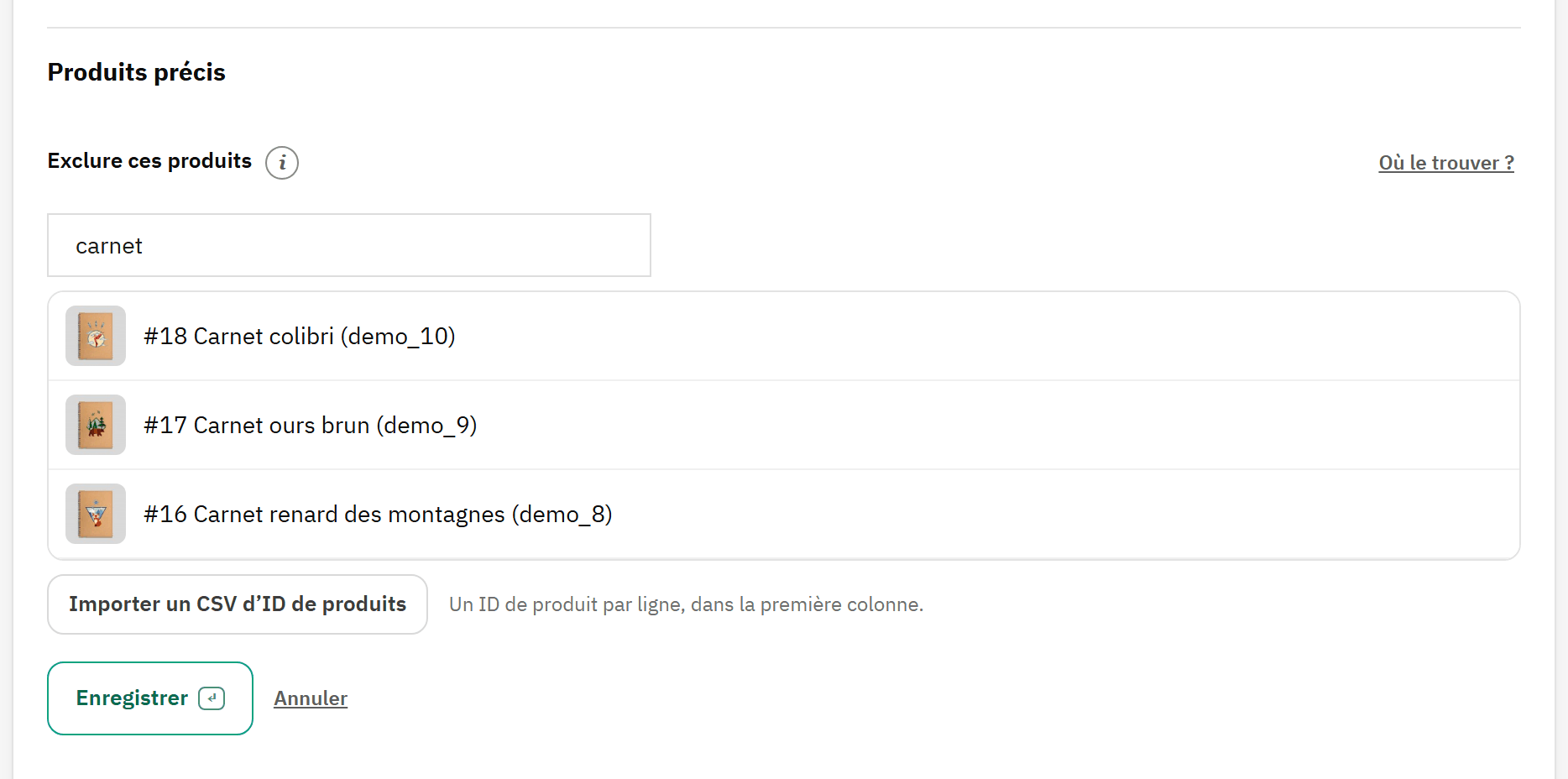
Exclure ces produits
Recherchez par nom, référence ou ID et choisissez les produits à exclure du flux. Importer un CSV d’ID de produits en ajoute beaucoup d’un coup : un ID de produit par ligne, dans la première colonne.
Exclure ces produits : recherche, résultats et import d’un CSV.
Le champ de recherche.
Les résultats, avec leurs images : cliquez sur l’un d’eux pour le choisir.
Importer un CSV d’ID de produits.
Caractéristiques et attributs
Ligne
Ce qu’elle fait
Caractéristiques
Filtre les produits par valeurs de caractéristiques, par exemple Matière : Coton. Tous, Uniquement ceux-ci ou Tous sauf ceux-ci.
Attributs
Filtre les variantes par valeurs d’attributs, par exemple Couleur : Rouge. Les trois mêmes choix.
Titres et descriptions
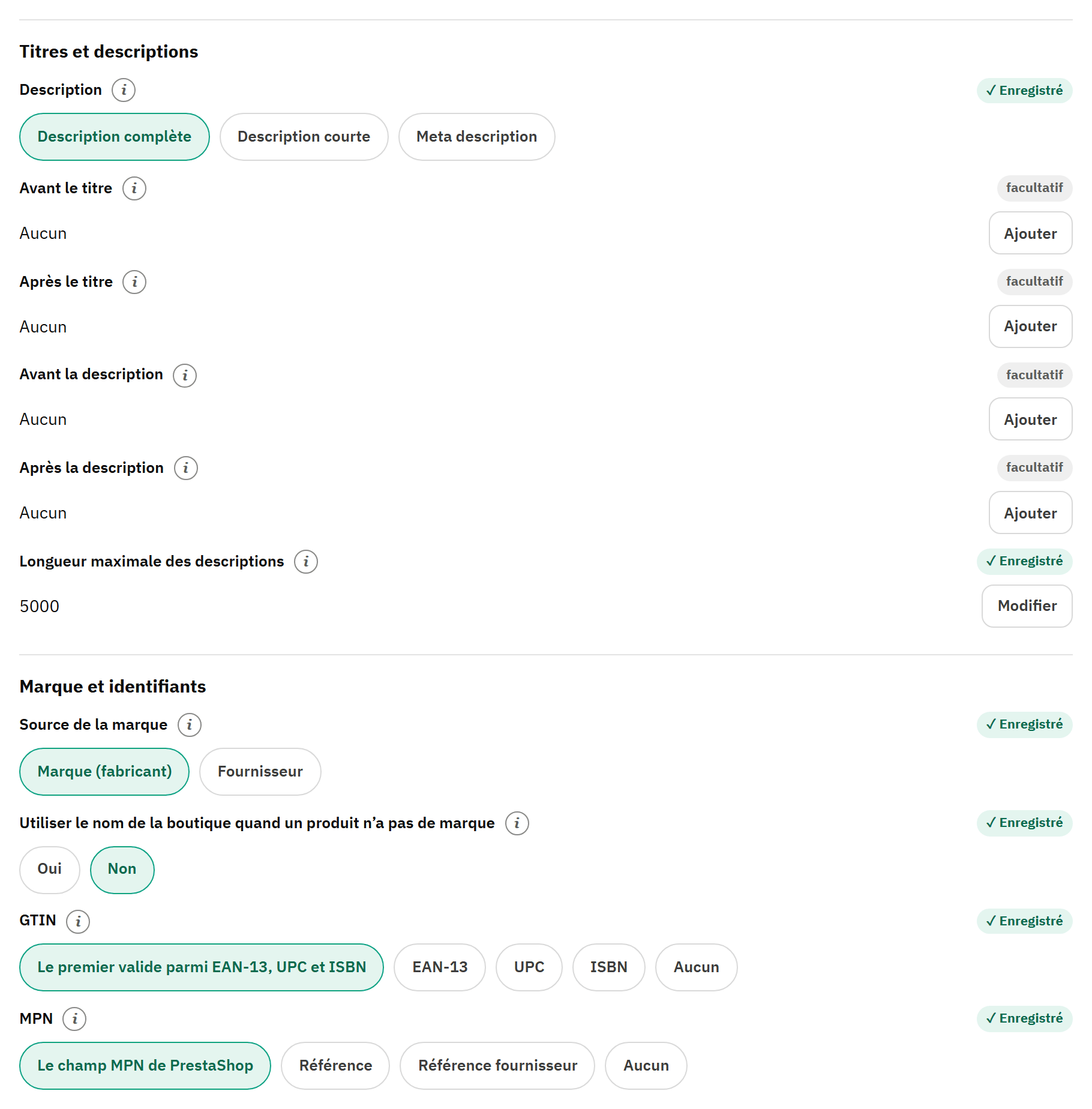
Titres et descriptions, puis Marque et identifiants, avec leurs valeurs par défaut.
Description : le texte utilisé en priorité.
Utiliser le nom de la boutique quand un produit n’a pas de marque.
GTIN.
MPN.
Ligne
Ce qu’elle fait
Description
Le texte utilisé en priorité : Description complète (par défaut), Description courte ou Meta description. Les autres servent quand il est vide. Les descriptions sont envoyées en texte brut.
Avant le titre, Après le titre
Texte ajouté à chaque titre, par exemple votre marque. Le titre est ensuite coupé à 150 caractères.
Avant la description, Après la description
Texte ajouté à chaque description, par exemple une promesse de livraison.
Longueur maximale des descriptions
Les descriptions sont coupées à ce nombre de caractères : de 1 à 5000 (par défaut).
Marque et identifiants
Ligne
Ce qu’elle fait
Source de la marque
Marque (fabricant) (par défaut) ou Fournisseur.
Utiliser le nom de la boutique quand un produit n’a pas de marque
Non (par défaut) exclut les produits sans marque. Oui envoie votre nom de vendeur comme marque, ce qui convient aux produits de votre propre fabrication.
GTIN
Le code-barres envoyé comme gtin : Le premier valide parmi EAN-13, UPC et ISBN (par défaut), l’un d’eux, ou Aucun. Un code non valide n’est jamais envoyé. Une variante envoie son propre code, jamais celui de son produit.
MPN
Le champ MPN de PrestaShop (par défaut ; PrestaShop l’a depuis la version 1.7.7), Référence, Référence fournisseur ou Aucun.
Images, liens et prix
Ligne
Ce qu’elle fait
Taille des images
La taille d’image envoyée à OpenAI. Taille d’origine (par défaut) envoie chaque image telle qu’elle a été importée, dans sa version la plus grande et la plus nette.
Images supplémentaires
Oui (par défaut) envoie aussi les autres images de chaque article. La première image est toujours l’image de couverture.
Paramètres des liens
Ajoutés à chaque lien produit, par exemple utm_source=chatgpt. Reliez-en plusieurs par &, sans le point d’interrogation.
Prix
TTC (par défaut) : le prix que paient vos clients, normal et promotionnel. Ou HT.
Détails des variantes
Ligne
Ce qu’elle fait
Source de la couleur, Source de la taille, Source de la matière
Les groupes d’attributs qui contiennent la couleur, la taille et la matière d’une variante. Aucun coché : le module devine d’après le nom du groupe.
Seulement la variante par défaut
Oui envoie une seule variante par produit : sa déclinaison par défaut. Non (par défaut) envoie toutes les variantes.
Visibilité et retours
Ligne
Ce qu’elle fait
Afficher ces produits dans la recherche ChatGPT
Oui (par défaut). Non, les retirer chez OpenAI marque chaque article comme non éligible à la recherche ChatGPT, et OpenAI les retire lors de son prochain traitement. Utilisez-le pour sortir un flux de ChatGPT sans le supprimer.
Délai de retour pour ce flux (jours), Politique de retour pour ce flux, Politique de confidentialité pour ce flux, Conditions d’utilisation pour ce flux
Pour un flux dans une autre langue ou pour un autre marché. Vide : la valeur de la boutique, depuis l’onglet Général.
Sous les lignes : nombre, liste, téléchargements, générations
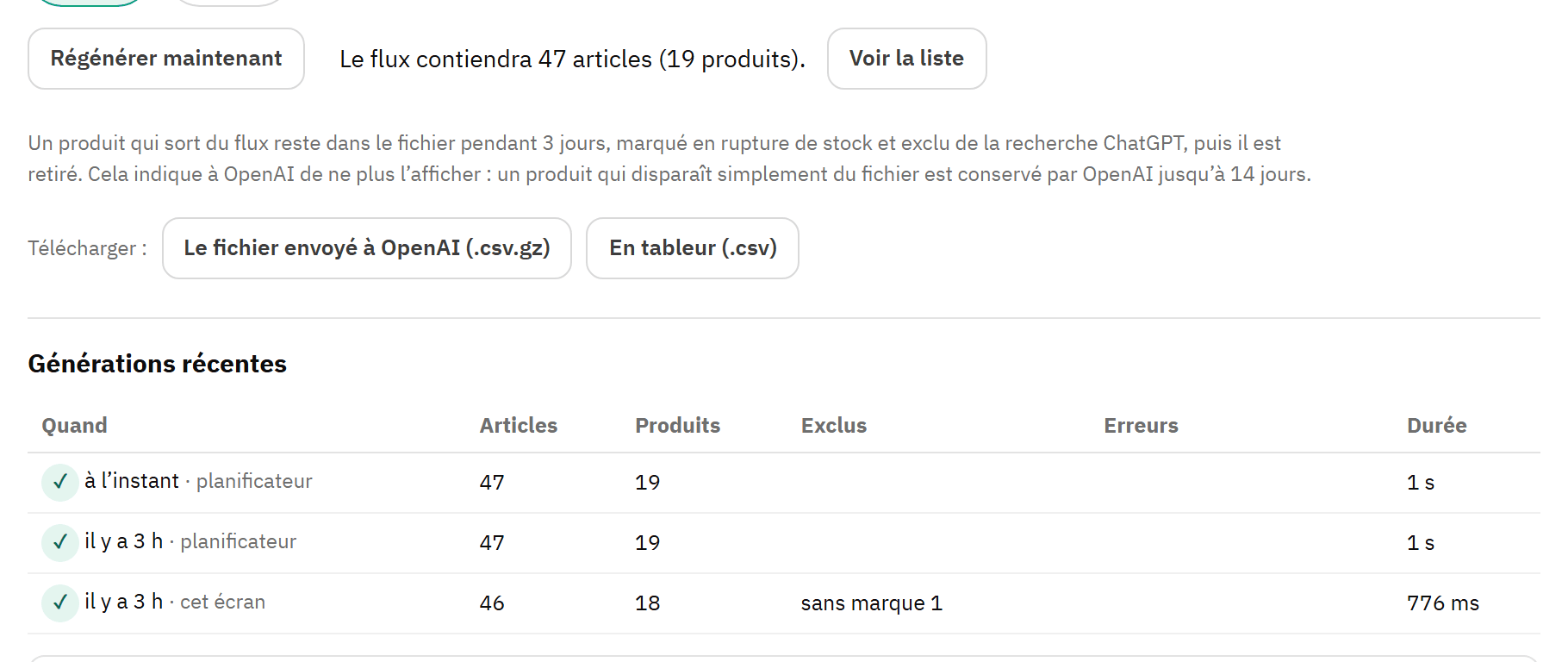
Sous les lignes du flux principal.
Ce que contiendra le flux : articles et produits.
Voir la liste.
Ce qui arrive à un produit qui sort du flux.
Télécharger : le fichier exact, ou un tableur.
Générations récentes : les 10 dernières.
Régénérer maintenant génère le flux aussitôt, et le livre.
« Le flux contiendra N articles (M produits). » provient d’une simulation qui utilise le même code que la génération : le nombre correspond donc à la prochaine génération. Sur un gros catalogue, les derniers chiffres s’affichent aussitôt, marqués (mise à jour...), jusqu’à la fin du nouveau comptage.
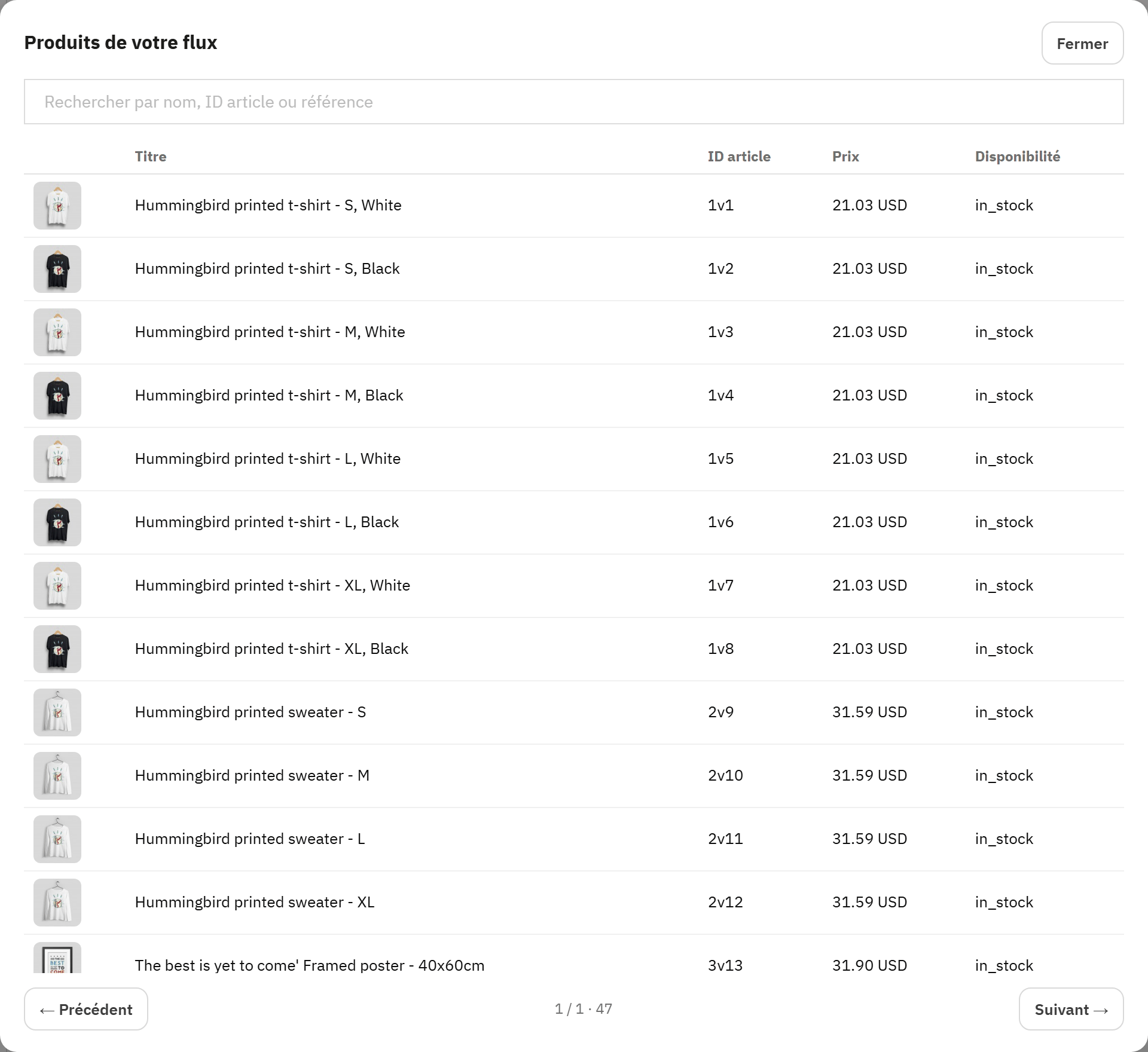
Voir la liste ouvre Produits de votre flux : 50 articles par page, avec l’image, le titre, l’ID article, le prix et la disponibilité, et une recherche par nom, ID article ou référence.
Le fichier envoyé à OpenAI (.csv.gz) est le fichier exact. En tableur (.csv) contient les mêmes lignes, prêtes à ouvrir dans un tableur.
Générations récentes liste les 10 dernières générations : quand, et si c’est le planificateur ou cet écran qui l’a lancée, les articles, les produits, ce qui a été exclu par motif, les erreurs et la durée.
Produits de votre flux : ce qu’envoient les réglages actuels.
Recherche par nom, ID article ou référence.
ID article : l’ID du produit, et pour une variante v et l’ID de la déclinaison.
Des pages de 50 articles.
Envoi
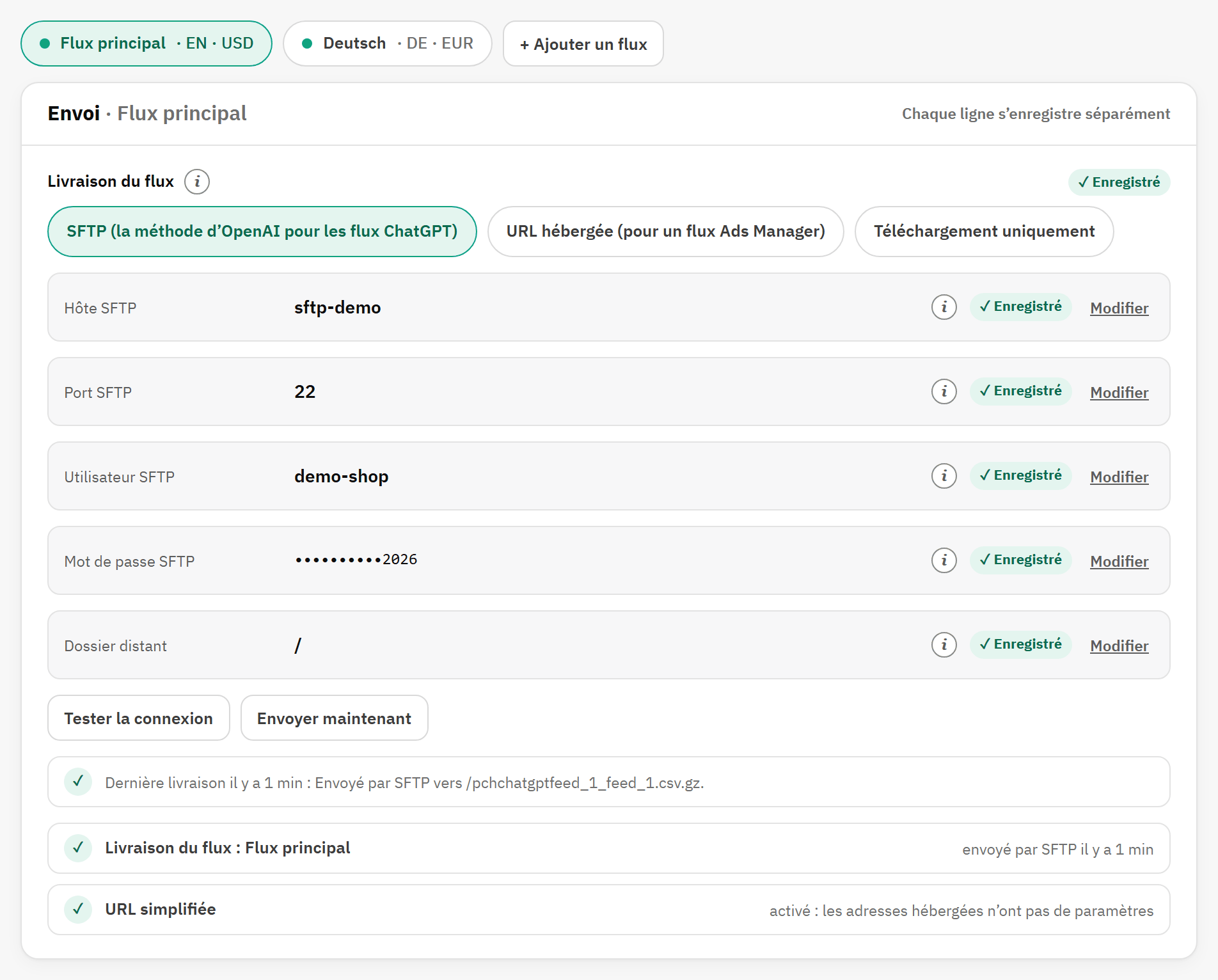
Le sélecteur de flux se trouve aussi dans cet onglet : chaque flux a sa propre livraison. Les lignes sont celles de l’étape 3 de l’assistant (voir la Step 3 of 5: Delivery), plus Dossier distant.
Envoi pour le flux principal : SFTP à la racine, la dernière livraison cochée.
Livraison du flux : la méthode de ce flux.
Dossier distant : gardez /.
Tester la connexion et Envoyer maintenant.
La dernière livraison.
Ligne
Ce qu’elle fait
Dossier distant
Gardez /. OpenAI traite tous les fichiers à la racine du compte ; un fichier placé dans un dossier n’est pas lu. Ne le modifiez que si OpenAI vous le demande.
Quand la méthode n’est pas SFTP, les lignes SFTP sont masquées mais conservées : « Les identifiants SFTP sont conservés mais pas utilisés. » Revenir au SFTP ne demande rien à ressaisir.
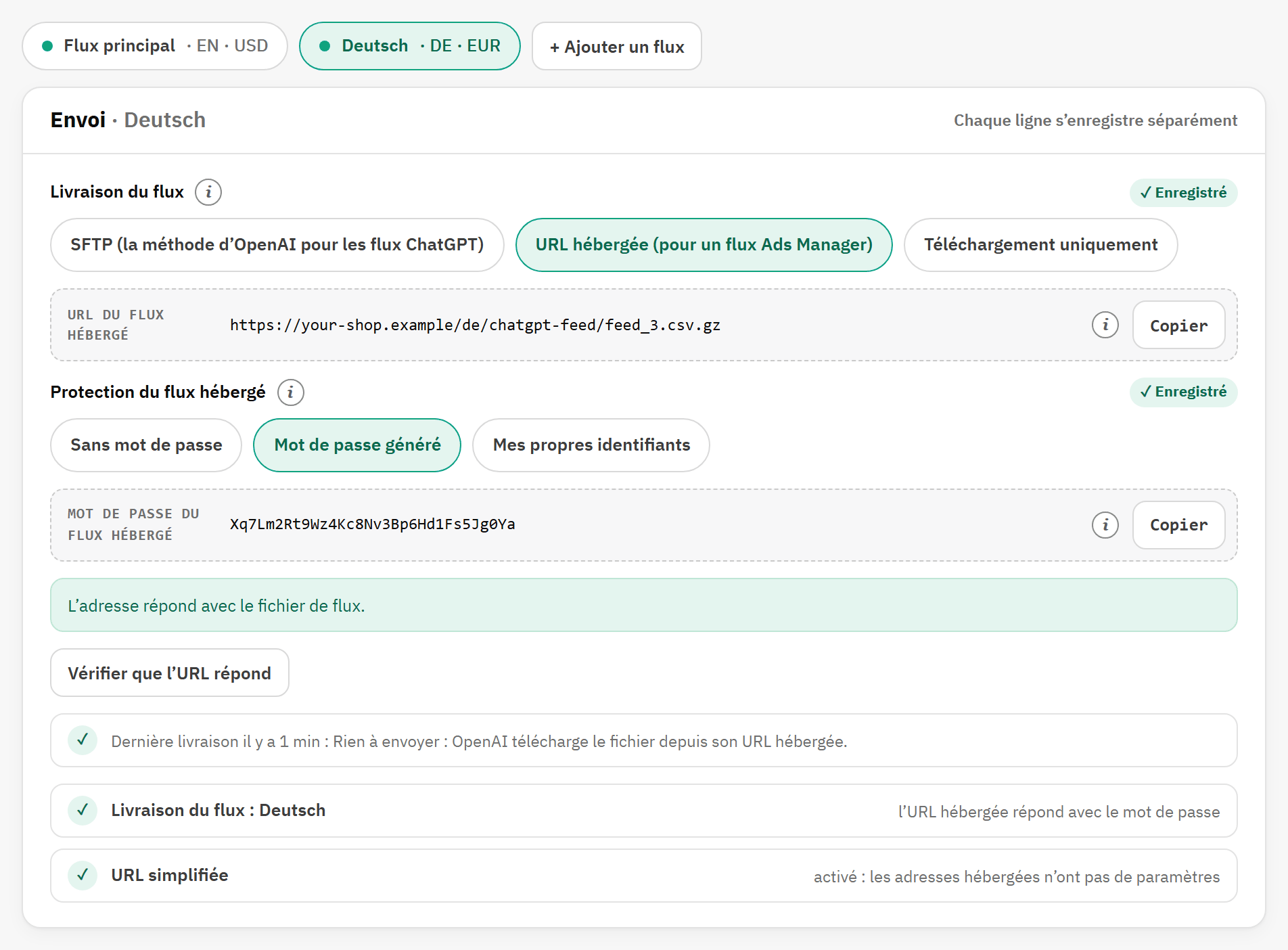
Envoi pour un deuxième flux, livré à son URL hébergée.
URL du flux hébergé, avec Copier.
Protection du flux hébergé : un seul choix pour tous les flux hébergés de la boutique.
La réponse de Vérifier que l’URL répond.
Ligne
Ce qu’elle fait
URL du flux hébergé
L’adresse à coller dans Ads Manager. Elle se termine par /chatgpt-feed/<flux>.csv.gz et n’a pas de paramètres, comme l’exige OpenAI.
Protection du flux hébergé
Sans mot de passe (par défaut) : toute personne qui a l’adresse peut télécharger votre catalogue. Mot de passe généré : le mot de passe affiché en dessous, avec n’importe quel nom d’utilisateur. Mes propres identifiants : le couple que vous définissez dans Utilisateur du flux hébergé et Votre mot de passe du flux hébergé.
Mot de passe du flux hébergé
Le mot de passe généré, avec Copier. Saisissez-le dans Ads Manager avec l’adresse.
Cron
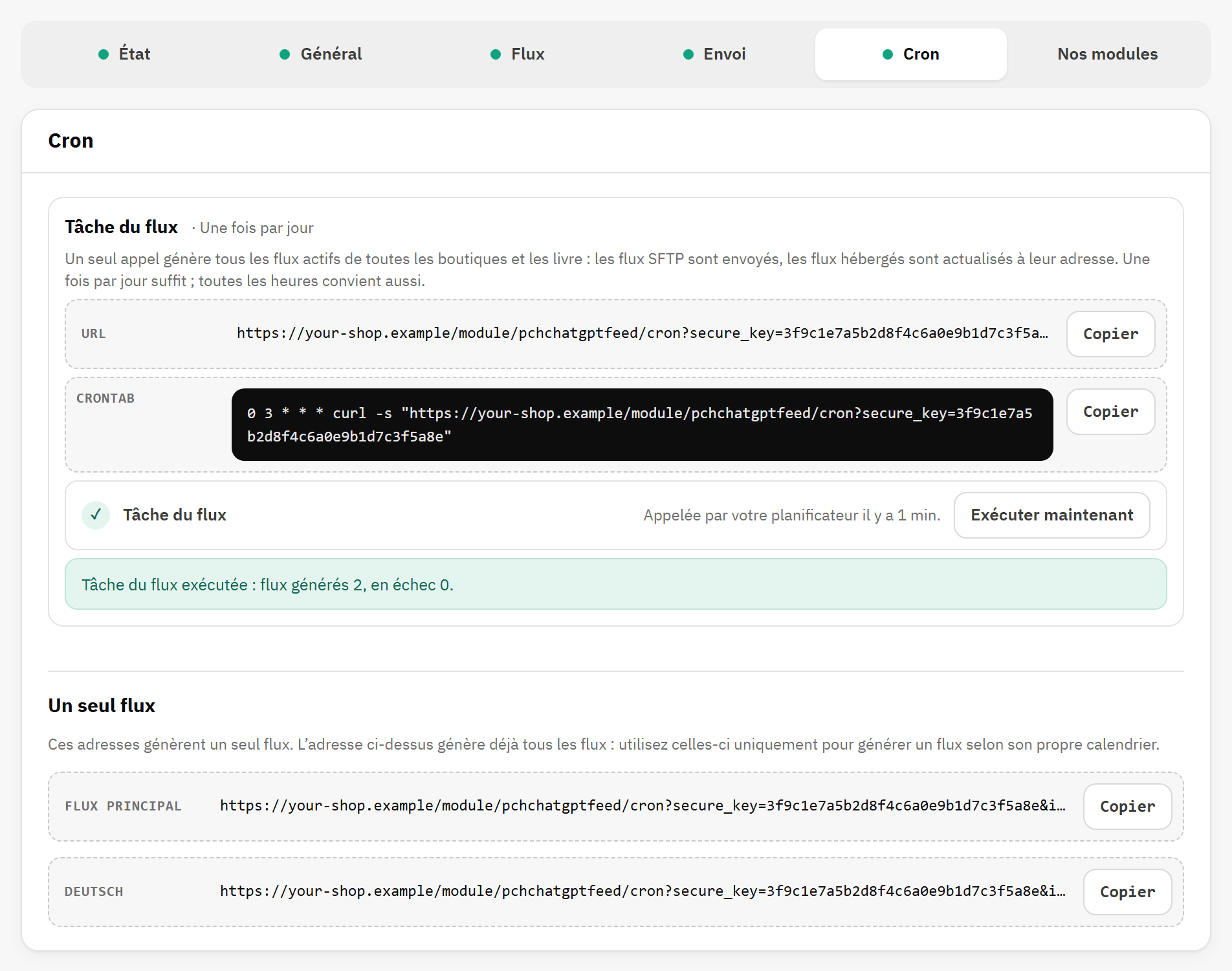
L’onglet Cron après Exécuter maintenant.
URL de la tâche du flux, avec Copier.
Crontab : le même appel sous forme de ligne crontab.
L’état, et Exécuter maintenant.
Un seul flux : une adresse par flux.
Le bloc Tâche du flux est celui de l’étape 4 de l’assistant. Exécuter maintenant génère et livre tous les flux actifs de cette boutique et indique le résultat, par exemple « Tâche du flux exécutée : flux générés 2, en échec 0. » Un seul flux liste une adresse par flux, pour un flux qui suit son propre calendrier ou pour une crontab de la version 1.2. Plus de détails au The feed job in detail.
Nos modules
D’autres modules PrestaChamps qui fonctionnent avec votre version de PrestaShop. Chaque carte indique si votre boutique dispose du module : Installé (avec Ouvrir les paramètres), Non activé dans cette boutique, ou Voir sur Addons, qui ouvre la page du module sur PrestaShop Addons. L’onglet ne charge rien depuis Internet et n’envoie rien à PrestaChamps.