

















OpenAI / ChatGPT Shopping – Feed prodotti
Il feed dei prodotti per lo shopping in ChatGPT: generazione, consegna, verifica
Passo 2: la configurazione guidata
La schermata iniziale
La prima volta che clicca su Configura, il modulo Le chiede come desidera iniziare. Entrambe le strade portano alle stesse impostazioni, e può passare dall’una all’altra in qualsiasi momento.
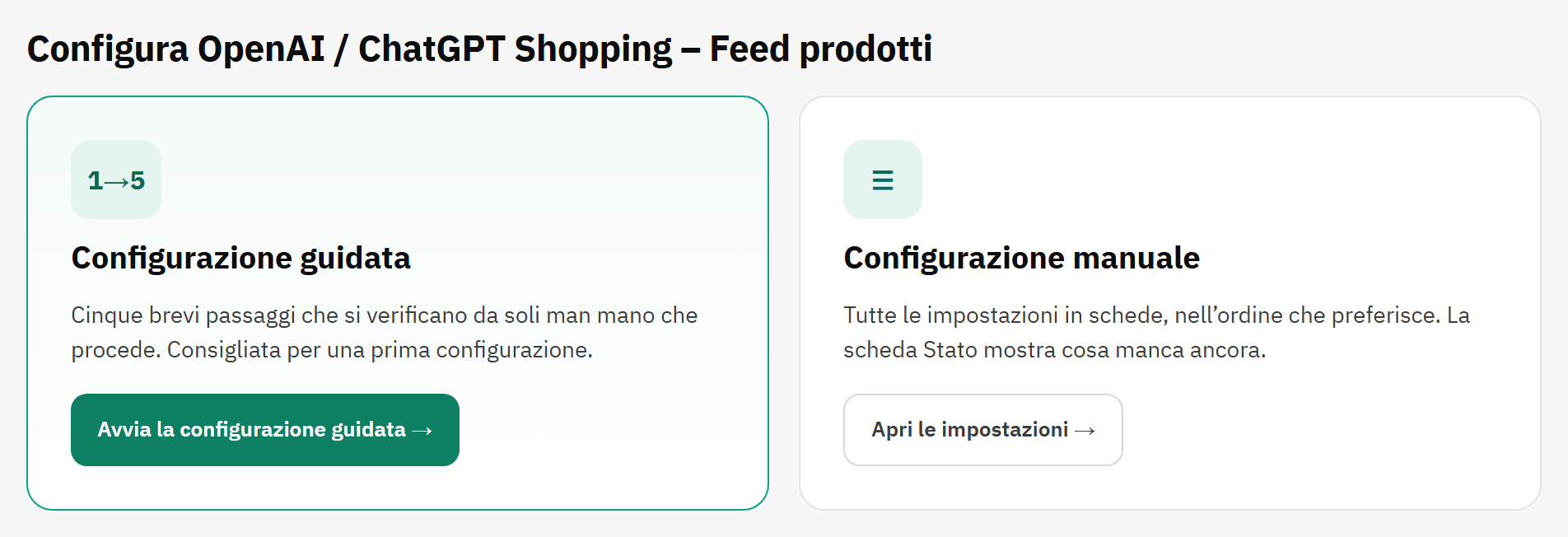
- Configurazione guidata: cinque brevi passaggi che si verificano da soli man mano che procede. Consigliata per una prima configurazione.
- Configurazione manuale: tutte le impostazioni in schede, nell’ordine che preferisce. La scheda Stato mostra cosa manca ancora.
- Avvia la configurazione guidata apre il primo passaggio.
Una volta fatta la scelta, Configura apre direttamente la Sua configurazione.
Come funziona ogni riga
- Una riga salvata mostra il suo valore, ✓ Salvato e Modifica. Clicchi su Modifica per cambiarlo. Si apre una sola riga alla volta.
- Digiti il valore e clicchi su Salva, oppure prema Invio. Annulla o Esc chiude la riga senza salvare.
- Una riga che richiede ancora un valore mostra Obbligatorio. Una riga che può saltare mostra facoltativo.
- Un valore copiato per Lei, ad esempio in un nuovo feed, mostra Non ancora confermato: Conferma lo salva così com’è.
- Quando un valore viene rifiutato, ciò che ha digitato resta nel campo, e una frase sotto ne spiega il motivo.
- Le scelte sono pulsanti. Ognuna parte con una risposta sensata già selezionata, e basta un clic per salvarla.
- La ⓘ accanto a un’etichetta mostra un breve suggerimento. Alcune righe offrono anche Dove lo trovo?, con un aiuto più ampio.
- Ogni riga si salva da sola: non c’è un pulsante Salva per l’intera pagina.
- La password SFTP e la Sua password personale del feed ospitato vengono memorizzate cifrate e mostrate sempre mascherate. Per sostituirne una, clicchi su Modifica e incolli il nuovo valore.
I cinque passaggi
| Passaggio | Cosa fa Lei | Completato quando |
|---|---|---|
| Il Suo negozio | Nome del venditore, politica di reso, informativa sulla privacy, termini di servizio e resi. | Le righe obbligatorie sono salvate. |
| Feed dei prodotti | Lingua, valuta, quali prodotti, prodotti esauriti, varianti e i loro titoli, poi Genera il feed ora. | Una generazione ha scritto almeno un articolo. |
| Consegna del feed | SFTP, URL ospitato o solo download, poi le righe di quel metodo. | Prova la connessione o Verifica che l’URL risponda ha avuto esito positivo, oppure è scelto Solo download. |
| Pianifica l’attività del feed | Aggiunga l’indirizzo dell’attività al Suo scheduler. | Il Suo scheduler ha chiamato l’attività una volta. Può proseguire prima che accada. |
| Verifica il funzionamento | Legga l’elenco e segua Correggi → su ogni riga senza spunta. | Sempre raggiungibile: Salva e termina conclude la configurazione. |
La barra dei passaggi in alto apre qualsiasi passaggio, in qualsiasi ordine. Avanti non aspetta mai: un passaggio lasciato incompleto compare nell’ultimo passaggio.
Passaggio 1 di 5: Il Suo negozio
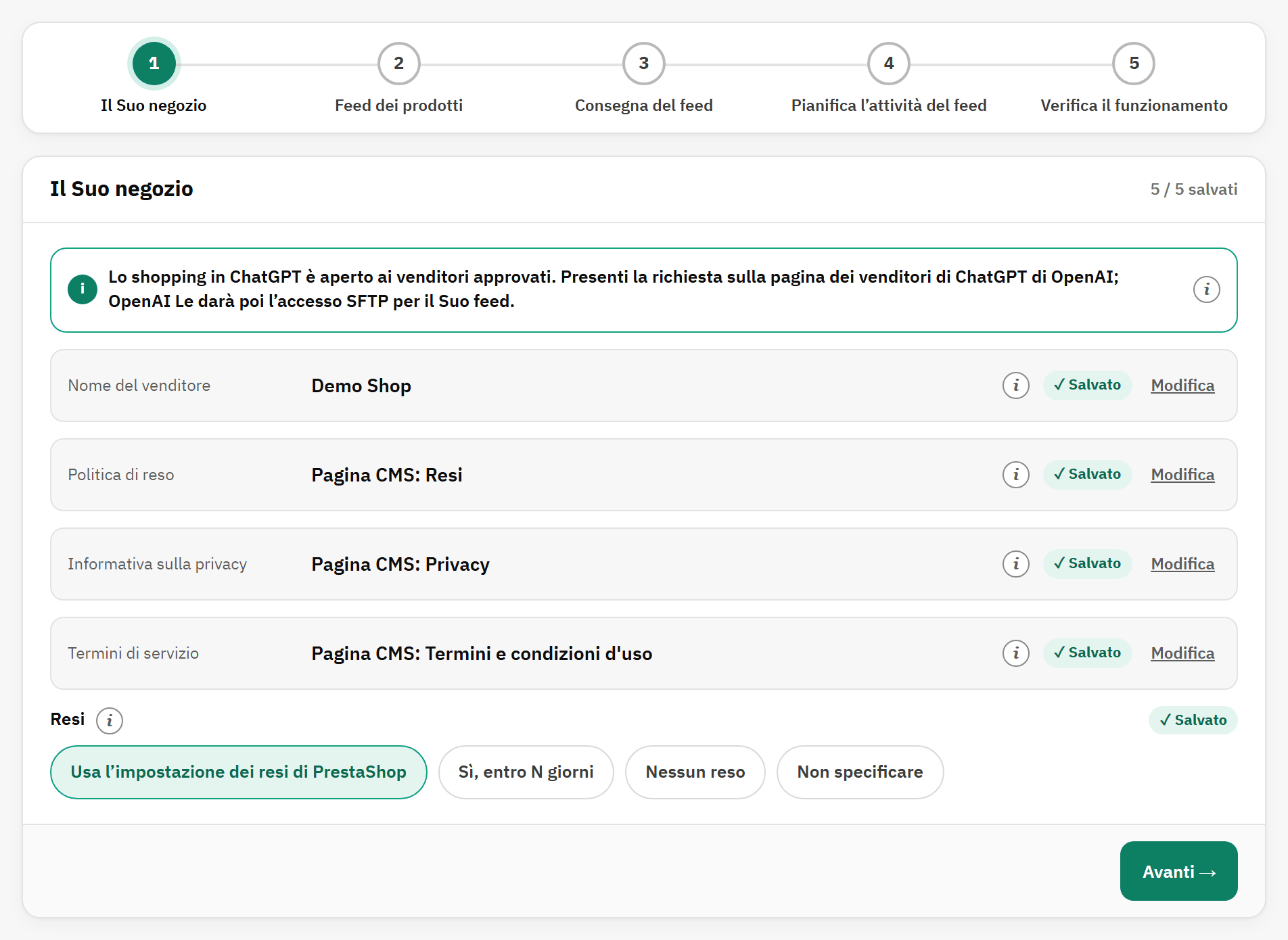
- La barra dei passaggi. Un passaggio completato mostra una spunta; clicchi su un passaggio per aprirlo.
- La nota sulla richiesta a OpenAI. La sua ⓘ fornisce altri dettagli.
- Una riga salvata: il suo valore, ✓ Salvato e Modifica.
- Resi è una scelta: basta un clic per salvarla.
| Riga | A cosa serve |
|---|---|
| Nome del venditore | Il nome del negozio che OpenAI mostra accanto ai Suoi prodotti in ChatGPT. Propone già il nome del Suo negozio: basta un clic su Salva per confermarlo. |
| Politica di reso | Obbligatoria. Con Scegli una pagina CMS sceglie una pagina del Suo negozio, oppure con Inserisci un URL inserisce l’indirizzo completo della pagina. OpenAI la mostra con i Suoi prodotti. |
| Informativa sulla privacy, Termini di servizio | Facoltativi, si impostano negli stessi due modi. Vengono scritti nel feed se impostati. |
| Resi | Cosa dice il feed a OpenAI sui resi. Usa l’impostazione dei resi di PrestaShop (predefinito): quando le restituzioni sono attive in Servizio clienti › Restituzione Prodotto, il feed indica che i resi sono accettati, con il numero di giorni impostato lì; quando sono disattivate, non dice nulla. Sì, entro N giorni: inserisce i giorni in Termine per il reso (giorni). Nessun reso: il feed indica che non accetta resi. Non specificare: il feed non dichiara nulla. |
Passaggio 2 di 5: Feed dei prodotti
Questo passaggio configura il Suo feed principale. Ogni scelta parte già preselezionata, quindi può generare subito.
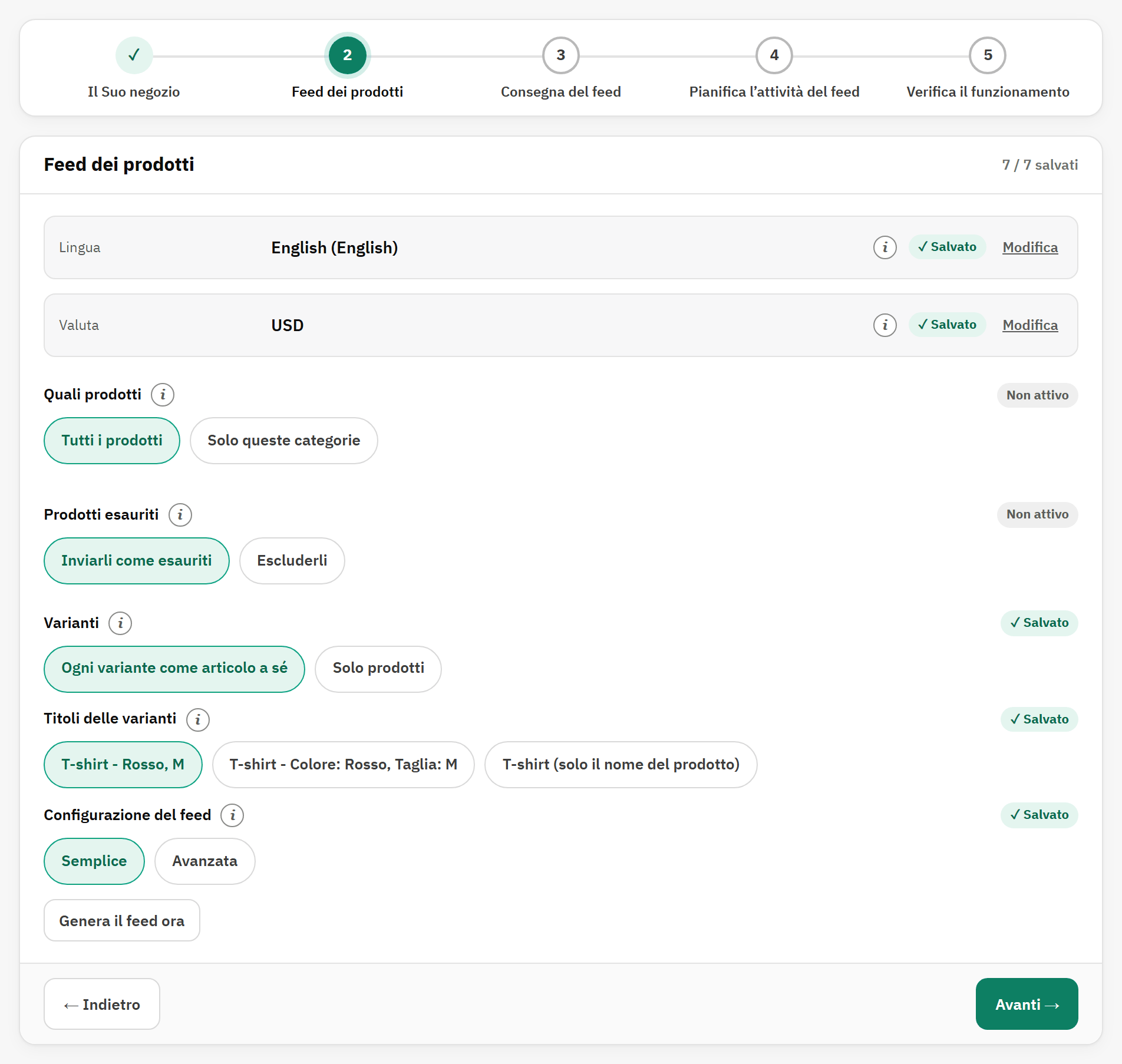
- Lingua e Valuta del feed.
- Quali prodotti: tutti, oppure solo alcune categorie.
- Prodotti esauriti.
- Genera il feed ora genera il file.
| Riga | A cosa serve |
|---|---|
| Lingua | La lingua di titoli, descrizioni e link. Scelga una lingua in cui il Suo catalogo è tradotto: un prodotto senza nome in questa lingua non ha titolo. |
| Valuta | La valuta di tutti i prezzi. Una valuta diversa da quella predefinita viene convertita con il tasso di cambio di PrestaShop. |
| Quali prodotti | Tutti i prodotti (predefinito), oppure Solo queste categorie: si apre un albero delle categorie, con il numero di prodotti attivi accanto a ogni categoria. Un prodotto conta quando una qualsiasi delle sue categorie è spuntata. Le sottocategorie non vengono spuntate automaticamente. |
| Prodotti esauriti | Inviarli come esauriti (predefinito): ChatGPT li conosce ancora, segnati come esauriti. Escluderli: un prodotto che va esaurito resta nel file per altri 3 giorni, segnato come esaurito ed escluso dalla ricerca di ChatGPT, poi viene rimosso. |
| Mantieni quelli ordinabili | Compare con Escluderli. Sì (predefinito) mantiene i prodotti per cui accetta ancora ordini a scorta zero, inviati come disponibili su ordinazione, oppure in preordine quando hanno una data di disponibilità futura. |
| Varianti | Ogni variante come articolo a sé (predefinito): ogni combinazione ha prezzo, link, immagini e identificativi propri. Solo prodotti: un articolo per prodotto, al prezzo della sua combinazione predefinita. |
| Titoli delle varianti | Come viene chiamata una variante: T-shirt - Rosso, M (predefinito), T-shirt - Colore: Rosso, Taglia: M oppure T-shirt (solo il nome del prodotto). I titoli vengono tagliati a 150 caratteri. |
| Configurazione del feed | Semplice (predefinito) copre ciò che serve alla maggior parte dei negozi. Avanzata aggiunge filtri e opzioni sui contenuti: si veda la Advanced settings. Cambiare modalità mantiene tutti i valori. |
Generare il feed
Clicchi su Genera il feed ora. Una barra di avanzamento mostra quanti prodotti sono stati letti. Annulla interrompe la generazione e lascia l’ultimo file com’era.
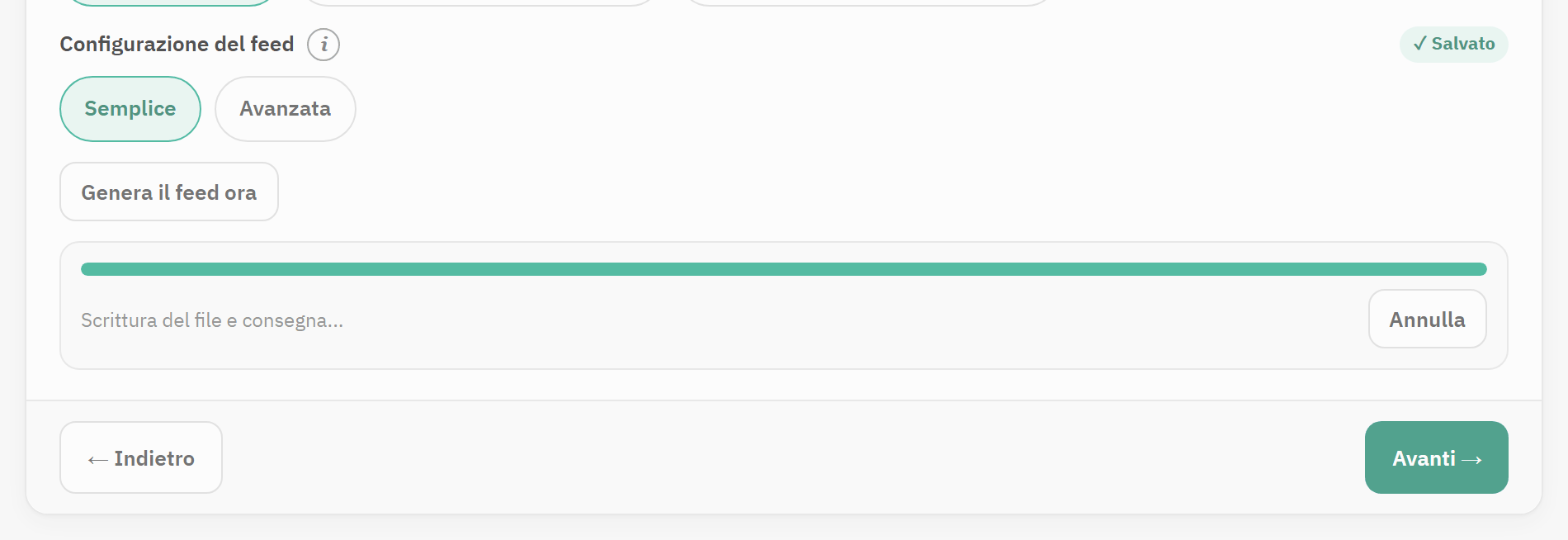
- La barra di avanzamento.
- Annulla interrompe la generazione.
Al termine della generazione, una riga verde indica quanti articoli sono stati scritti. Un articolo è una riga del file: un prodotto, oppure una variante di un prodotto. Se una consegna è già impostata, viene inviato anche il file.
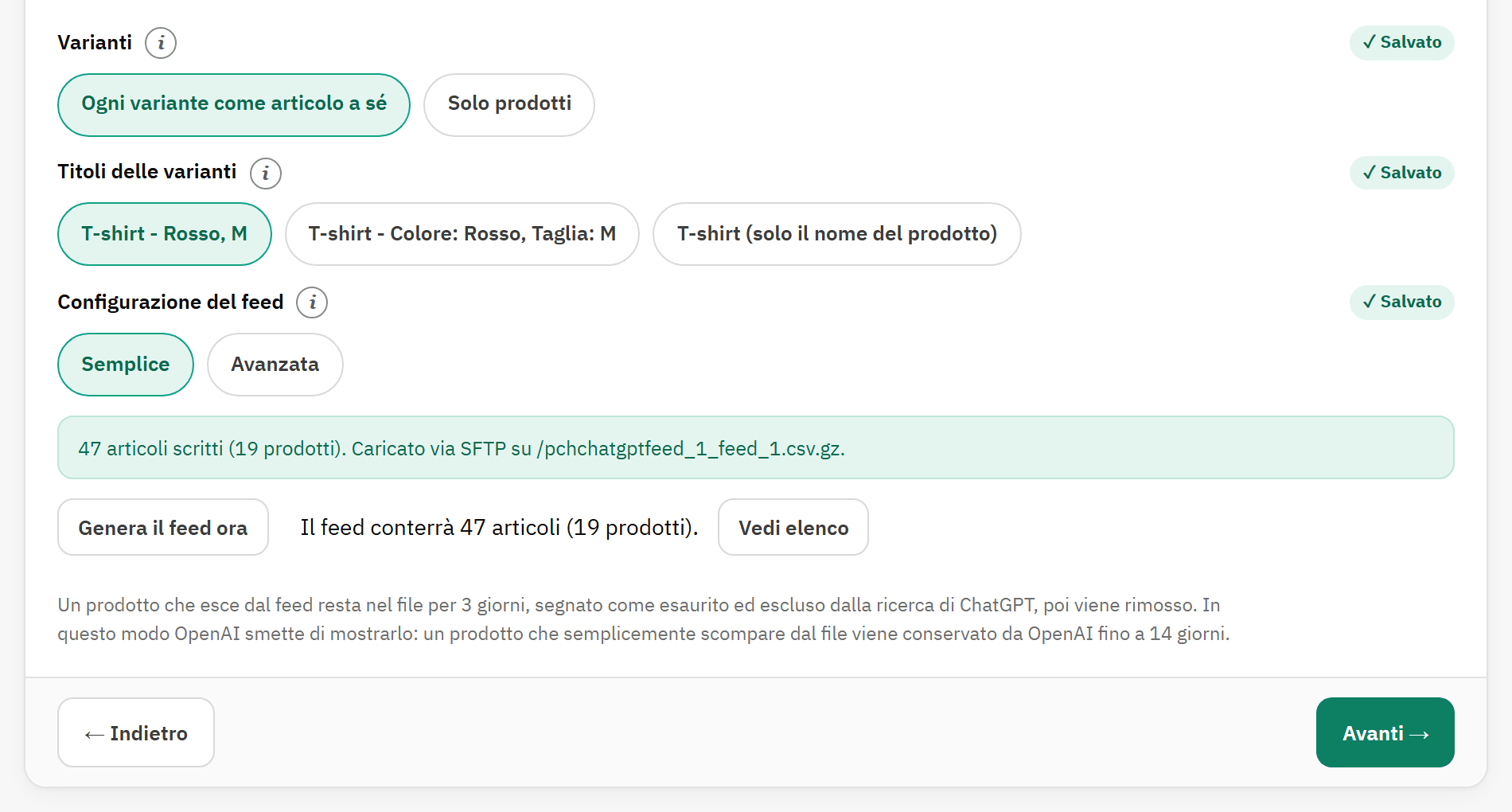
- Il risultato della generazione e della consegna.
- Cosa conterrà il feed con le impostazioni attuali.
- Vedi elenco mostra quegli articoli: si veda la Under the rows: count, list, downloads, builds.
Passaggio 3 di 5: Consegna del feed
Scelga come il feed arriva a OpenAI.
| SFTP (il metodo di OpenAI per i feed di ChatGPT) | Dopo ogni generazione, il modulo carica il file sull’account SFTP che OpenAI Le ha dato per questo feed. È così che vengono consegnati i feed dei prodotti di ChatGPT. |
|---|---|
| URL ospitato (per un feed di Ads Manager) | OpenAI scarica il file dal Suo negozio. OpenAI documenta questo metodo per i feed del suo Ads Manager, non per i feed dei prodotti di ChatGPT. |
| Solo download | Il file viene generato e Lei può scaricarlo. Non viene inviato nulla. Lo usi mentre attende il Suo accesso SFTP. |
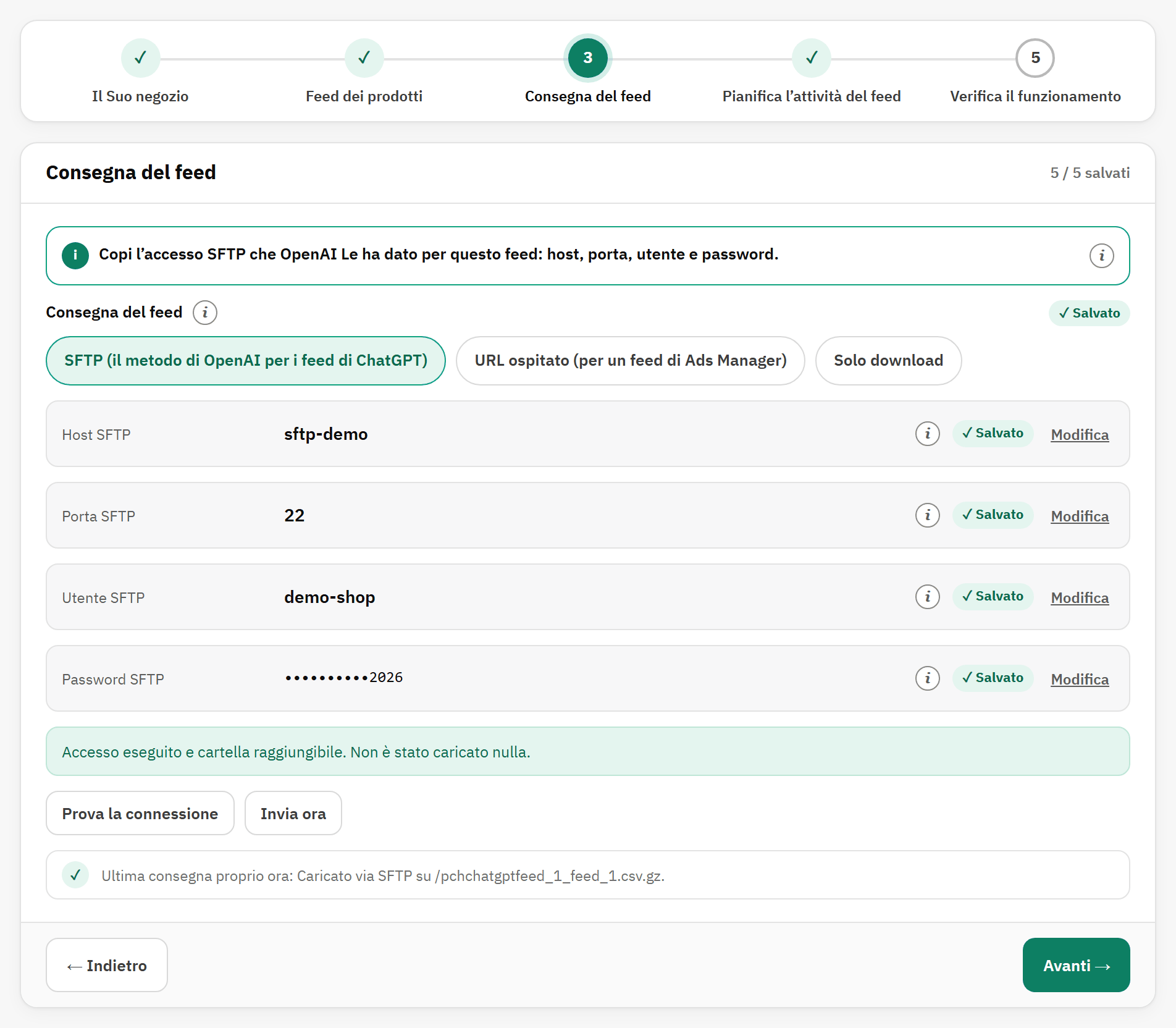
- Consegna del feed: il metodo di questo feed.
- Il compito: copiare l’accesso SFTP che OpenAI Le ha dato.
- Prova la connessione accede e controlla la cartella, senza caricare nulla.
- Invia ora genera il feed e lo carica subito.
SFTP
- Copi l’host del Suo accesso OpenAI in Host SFTP. Se incolla un indirizzo
host:portosftp://, si compila anche la porta. - Controlli Porta SFTP: 22, a meno che il Suo accesso non indichi un’altra porta. Il server di OpenAI è stato visto sulla porta 443.
- Copi Utente SFTP e Password SFTP esattamente come li ha forniti OpenAI.
- Clicchi su Prova la connessione. «Accesso eseguito e cartella raggiungibile. Non è stato caricato nulla.» significa che funziona.
- Clicchi su Invia ora per inviare il primo file.
Il file va nella radice dell’account, con il nome pchchatgptfeed_<ID negozio>_<feed>.csv.gz. Ogni feed ha bisogno di un account SFTP tutto suo: OpenAI legge tutti i file di un account come un unico catalogo.
URL ospitato
Copi l’URL del feed ospitato in Ads Manager di OpenAI come indirizzo di un file di feed. Protezione del feed ospitato stabilisce come OpenAI accede: Senza password (predefinito), Password generata (la password mostrata, con qualsiasi nome utente) oppure Nome utente e password miei. Poi clicchi su Verifica che l’URL risponda: il Suo server richiama l’indirizzo come farà OpenAI.
Passaggio 4 di 5: Pianifica l’attività del feed
L’attività del feed genera e consegna tutti i feed attivi. Aggiunga il suo indirizzo al Suo scheduler una volta sola, e da quel momento si avvia da sola.
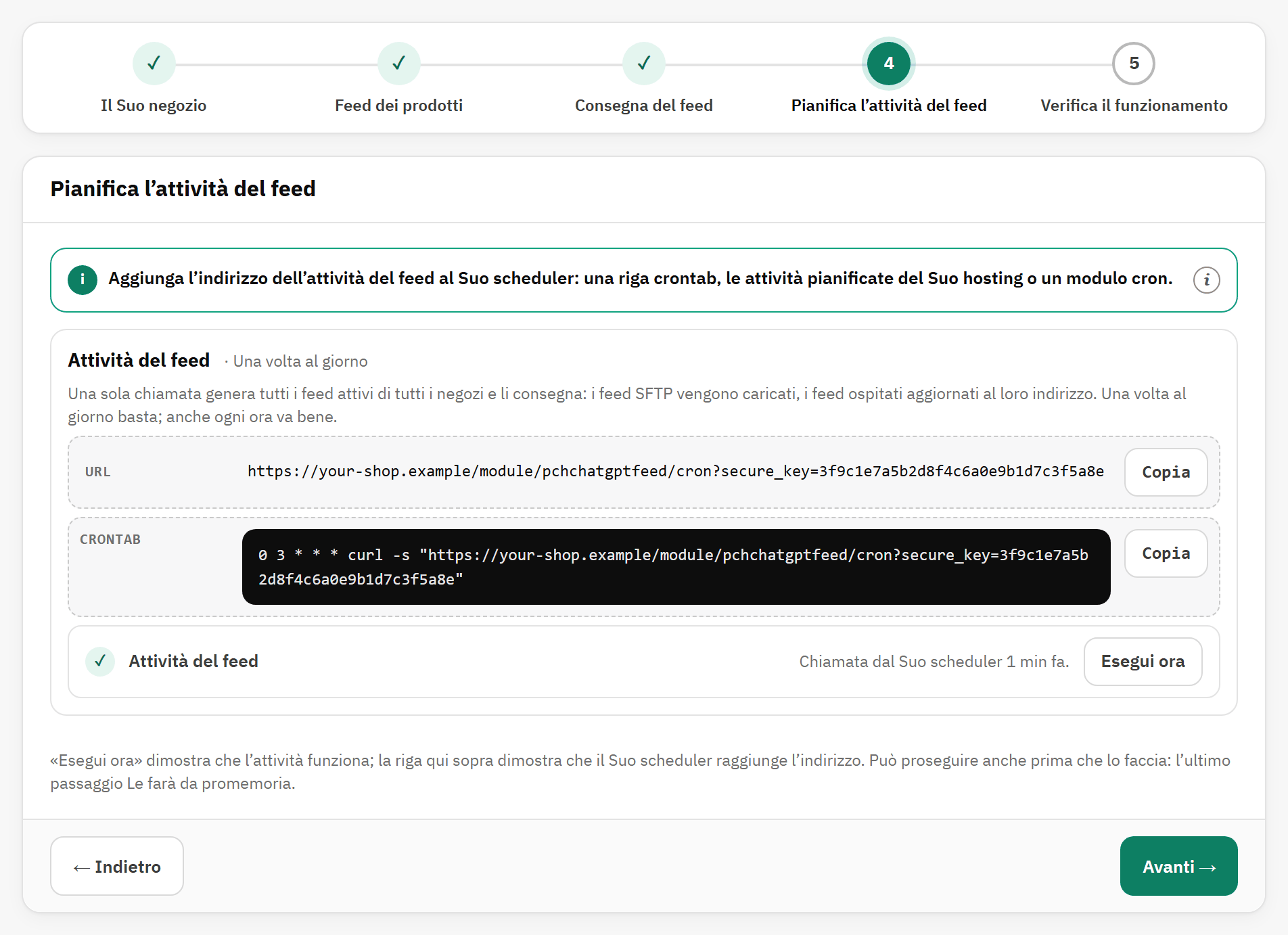
- URL: l’indirizzo dell’attività, con Copia.
- Crontab: la stessa chiamata come riga crontab pronta all’uso, ogni giorno alle 03:00.
- Lo stato: quando il Suo scheduler ha chiamato l’attività l’ultima volta, ed Esegui ora.
- Clicchi su Copia accanto a URL o a Crontab. Non riscriva mai l’indirizzo a mano: la sua chiave impedisce a estranei di avviare l’attività.
- Lo incolli nel Suo scheduler: una crontab, le attività pianificate del Suo hosting o un modulo cron.
- Clicchi su Esegui ora per vedere che l’attività funziona.
La riga di stato si aggiorna ogni 30 secondi. Diventa ✓ quando il Suo scheduler chiama l’indirizzo: «Chiamata dal Suo scheduler 1 min fa.» Può proseguire anche prima; l’ultimo passaggio Glielo ricorderà. Maggiori dettagli nel The feed job in detail.
Passaggio 5 di 5: Verifica il funzionamento
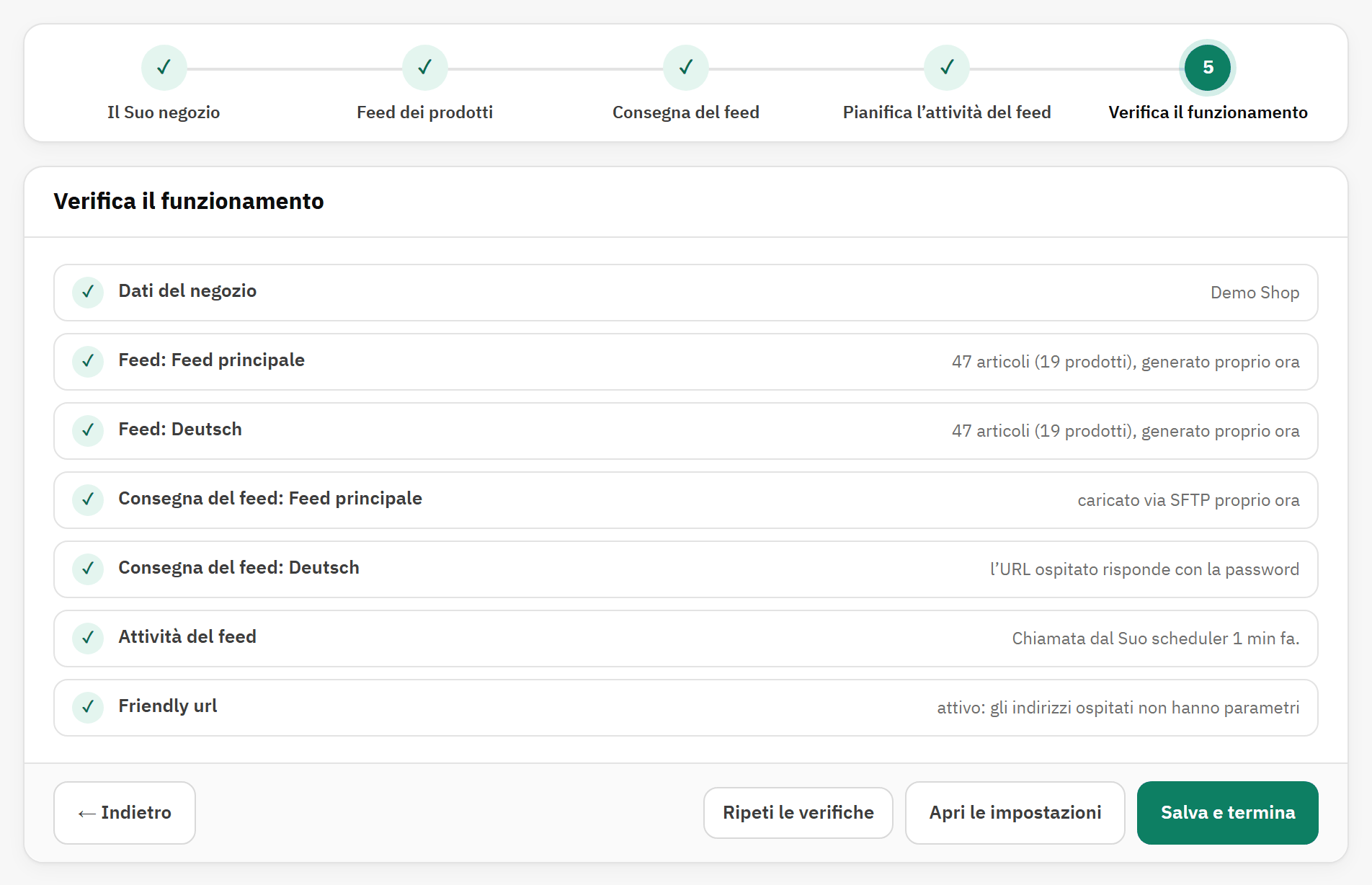
- Una riga di verifica: ✓ quando è tutto a posto.
- Ripeti le verifiche aggiorna l’elenco.
- Salva e termina conclude la configurazione guidata.
L’elenco è quello della scheda Stato (si veda la Health). Le verifiche mai eseguite partono da sole. Una riga senza spunta ha Correggi →, che apre il passaggio in cui correggerla.
Salva e termina segna la configurazione come completata: da quel momento Configura apre le schede delle impostazioni. Apri le impostazioni esce dalla procedura guidata senza completarla.
Uscire e tornare
- Salta la procedura guidata, in alto a destra in ogni passaggio, apre subito le schede delle impostazioni.
- Finché non ha completato la configurazione, le impostazioni mostrano Configurazione non completata. con Continua la configurazione, che La riporta alla procedura guidata.
- Avvia la configurazione guidata, sopra le schede, riapre la procedura guidata in qualsiasi momento. Non reimposta mai un valore.