Passo 3: le schede delle impostazioni — OpenAI / ChatGPT Shopping
Guida all’installazione e all’uso
OpenAI / ChatGPT Shopping – Feed prodotti
Il feed dei prodotti per lo shopping in ChatGPT: generazione, consegna, verifica
Passo 3: le schede delle impostazioni
Le impostazioni contengono tutto ciò che imposta la procedura guidata, e altro ancora. Le usi per una configurazione manuale e per ogni modifica successiva.
La pagina
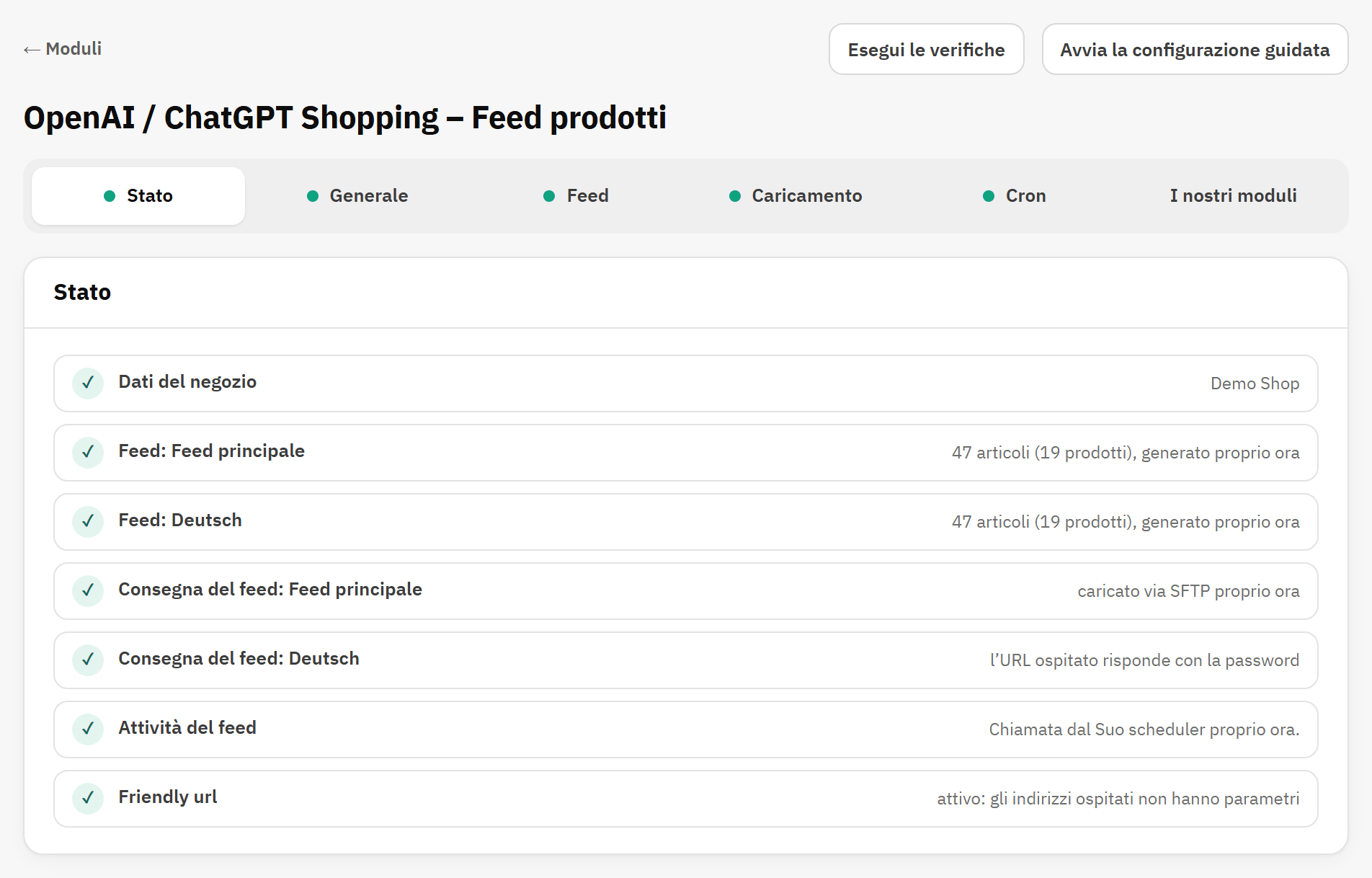
Sei schede: Stato, Generale, Feed, Caricamento, Cron e I nostri moduli. Il pallino di una scheda è verde quando è tutto a posto, e ambra quando qualcosa richiede il Suo intervento. I nostri moduli non ha pallino.
Esegui le verifiche aggiorna le verifiche. Avvia la configurazione guidata apre la procedura guidata. Le righe funzionano come nella procedura guidata (si veda la How every row works).
Stato
La scheda Stato con tutte le righe spuntate.
Le schede, ognuna con il suo pallino.
Esegui le verifiche aggiorna ogni riga.
Le righe di verifica.
Riga
Cosa verifica
Dati del negozio
Il nome del venditore e la politica di reso sono impostati.
Feed: e il nome del feed, una riga per ogni feed attivo
L’ultima generazione e quanti articoli ha scritto. Un avviso quando dei prodotti sono stati esclusi per un valore mancante.
Consegna del feed: e il nome del feed, una riga per ogni feed attivo
L’accesso SFTP e l’ultimo caricamento, l’URL ospitato che risponde con il file, oppure solo download.
Attività del feed
Quando il Suo scheduler ha chiamato l’attività l’ultima volta: ✓ entro 26 ore, un avviso se è passato più tempo, × se non l’ha mai chiamata.
Friendly url
Compare quando un feed è ospitato. Deve essere attivo: OpenAI rifiuta un indirizzo con parametri.
Account SFTP
Compare quando due feed condividono un account SFTP, cosa che può lasciare solo un aggiornamento dalla 1.2.
✓ significa che è tutto a posto, ! è un avviso e × un errore. Ogni riga senza spunta ha Correggi →. Le verifiche mai eseguite partono da sole quando si apre la scheda.
Generale
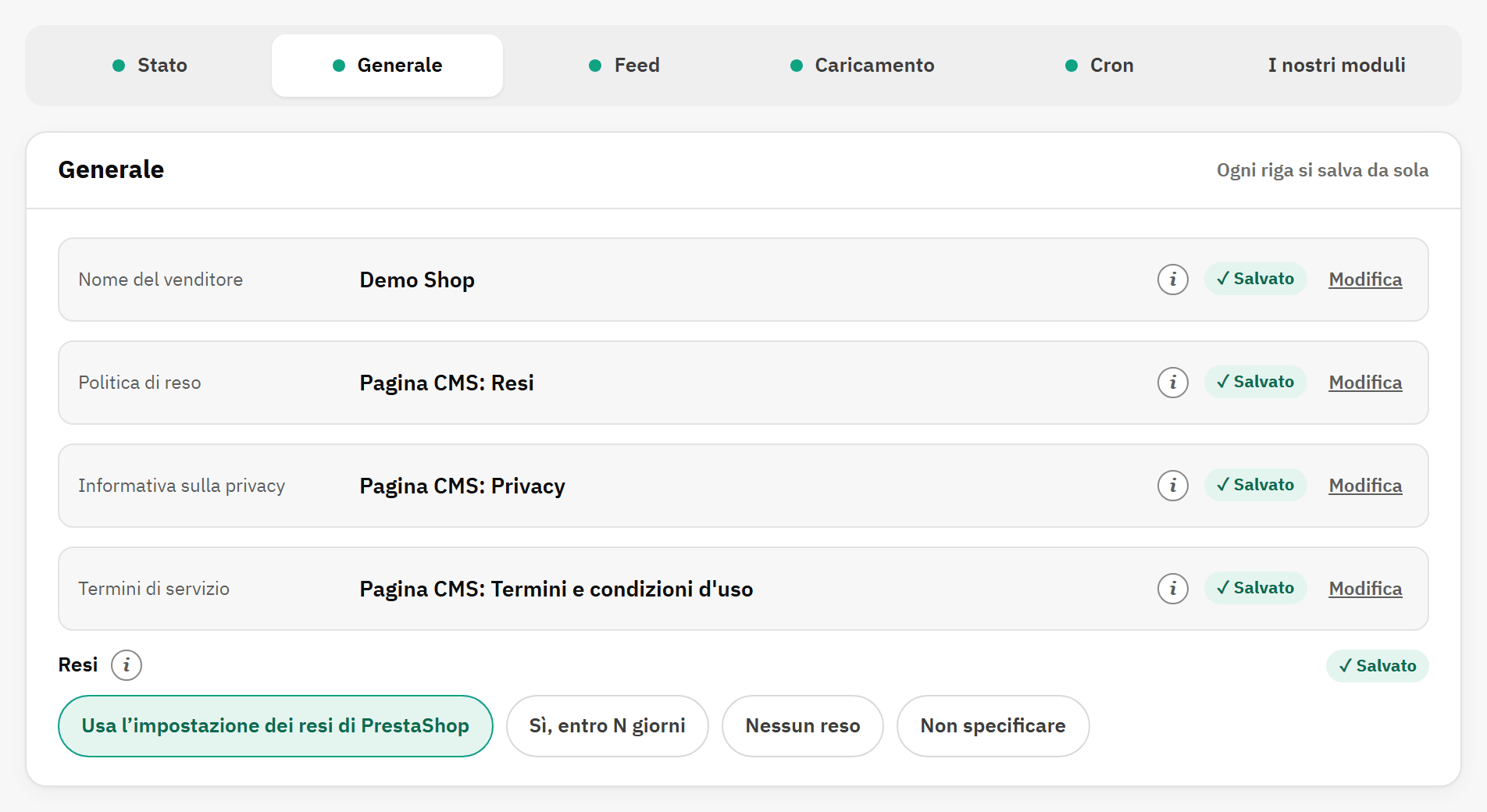
La scheda Generale.
Nome del venditore.
Politica di reso: una pagina CMS o un indirizzo.
Resi: cosa dice il feed sui resi.
Le righe del passaggio 1 della procedura guidata (si veda la Step 1 of 5: Your store). Valgono per tutti i feed del negozio. Un feed può avere una propria politica di reso e un proprio termine per il reso: si veda la Advanced settings.
Feed
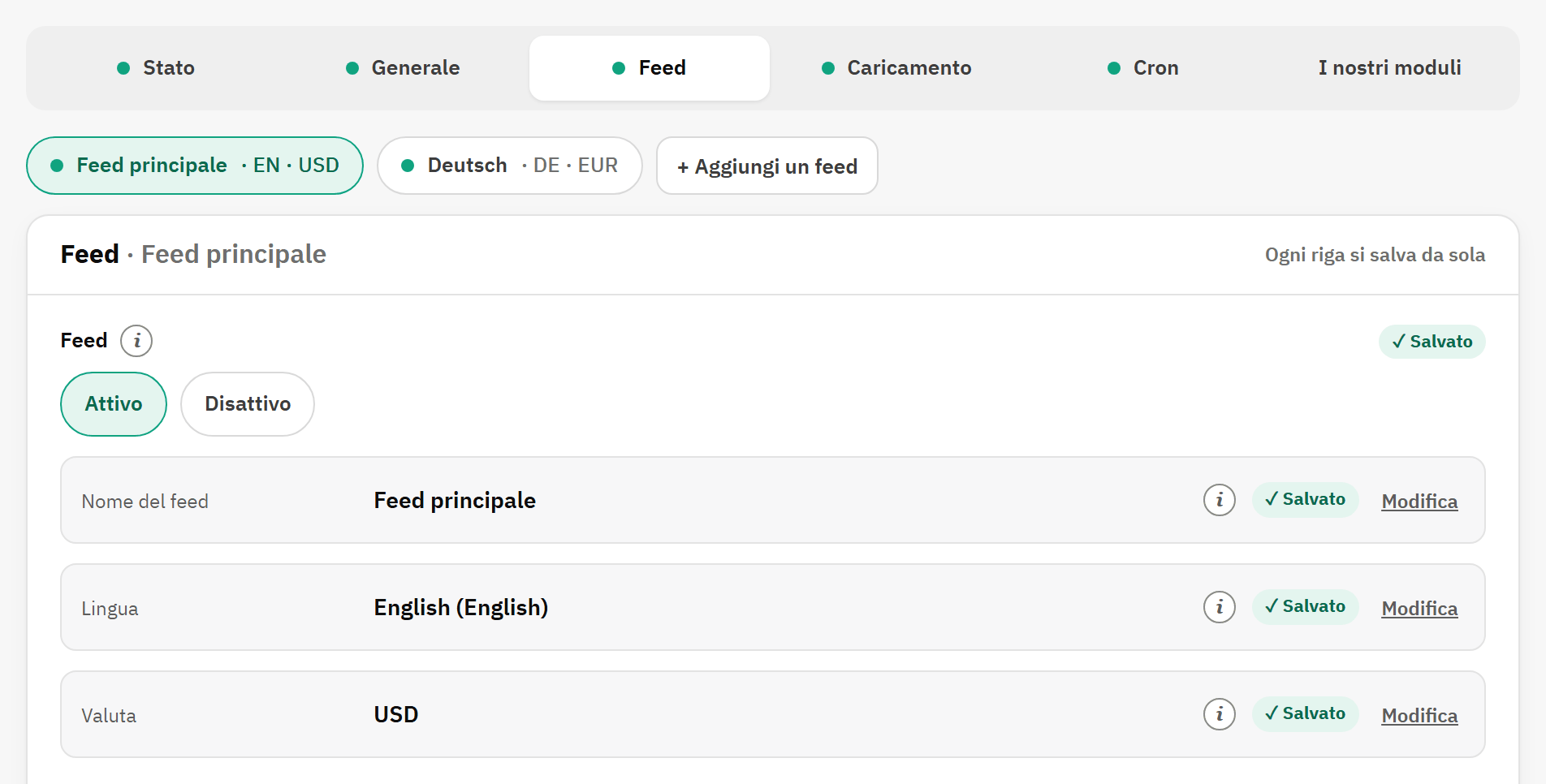
La parte superiore della scheda Feed.
Il selettore dei feed: un pulsante per feed, con la sua lingua e la sua valuta.
Clicchi su un pulsante per aprire quel feed. Il suo pallino è verde quando il feed è generato e consegnato, ambra quando manca qualcosa, e grigio quando il feed è disattivato.
Riga
A cosa serve
Feed
Attivo o Disattivo. Disattivo ferma il feed senza perderne le impostazioni: l’attività lo salta, e il file che ha caricato via SFTP viene eliminato, perché OpenAI smetta di leggerlo.
Nome del feed
Il nome che Lei dà al feed, nel selettore, nelle verifiche e nel registro delle generazioni. OpenAI non lo vede mai.
Lingua, Valuta, Quali prodotti, Prodotti esauriti, Varianti, Titoli delle varianti, Configurazione del feed
Con Configurazione del feed su Avanzata, la scheda aggiunge delle sezioni con un titolo. I loro valori valgono solo finché è scelta Avanzata; tornare a Semplice li conserva.
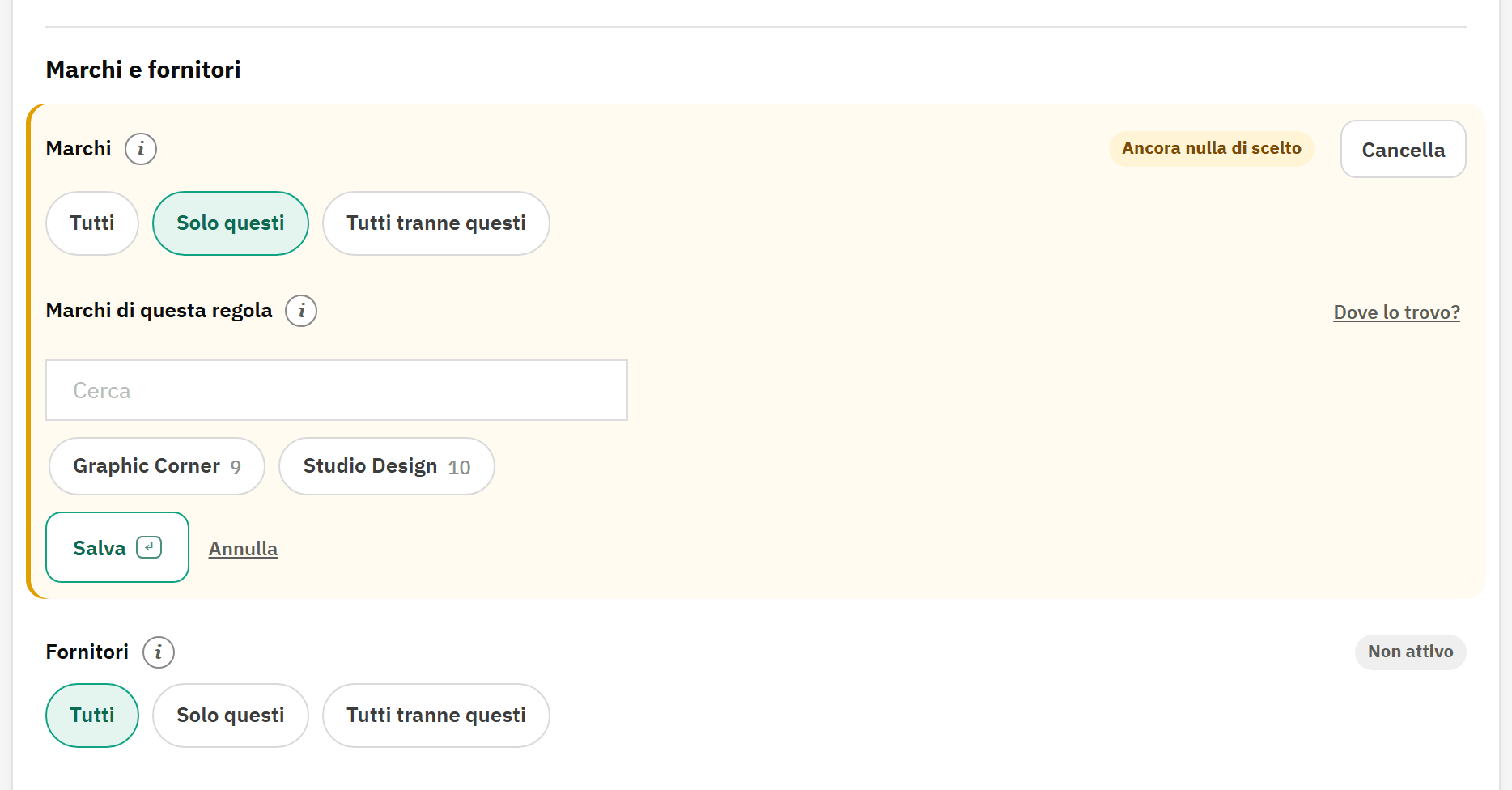
Un filtro mostra se è in vigore: Non attivo quando non limita nulla, Attivo quando restringe il feed, e Ancora nulla di scelto quando ha scelto Solo questi senza selezionare nulla, il che non limita nulla. Una regola che esclude articoli mostra Esclude N, dove N è il loro numero. Cancella riporta una regola a nessun limite.
Marchi e fornitori, con Solo questi scelto e l’elenco aperto.
Solo questi: l’elenco si apre subito.
L’elenco: clicchi sui nomi per sceglierli. Il numero indica i prodotti di ciascuno.
Lo stato della regola.
Marchi e fornitori
Riga
A cosa serve
Marchi, Fornitori
Tutti (predefinito), Solo questi o Tutti tranne questi, con un elenco da cui scegliere e una casella di ricerca. Un elenco senza nulla di spuntato non limita nulla.
Prezzo, scorte e sconti
Riga
A cosa serve
Prezzo da, Prezzo fino a
Gli articoli il cui prezzo nel feed è più basso, o più alto, vengono esclusi. Il prezzo è quello mostrato dal feed: nella sua valuta, dopo gli sconti, con o senza tasse come impostato in Prezzi.
Scorta minima
Gli articoli con meno unità in magazzino vengono esclusi. Il conteggio è per variante.
Prodotti scontati
Tutti (predefinito), Solo scontati o Escluderli. Scontato significa che è attiva ora una riduzione di prezzo.
Altri filtri
Riga
A cosa serve
ID prodotto da, ID prodotto fino a
I prodotti fuori dall’intervallo vengono esclusi.
Condizione
Solo i prodotti nelle condizioni che spunta: Nuovo, Usato, Ricondizionato. Nessuna spuntata: tutte le condizioni.
Solo prodotti nuovi
Sì mantiene solo i prodotti che PrestaShop mostra come nuovi, per il numero di giorni impostato in Parametri Negozio › Prodotti.
Escludi i prodotti senza descrizione
No (predefinito) invia un prodotto del genere con il suo nome come descrizione. Sì lo esclude.
Prodotti specifici
Riga
A cosa serve
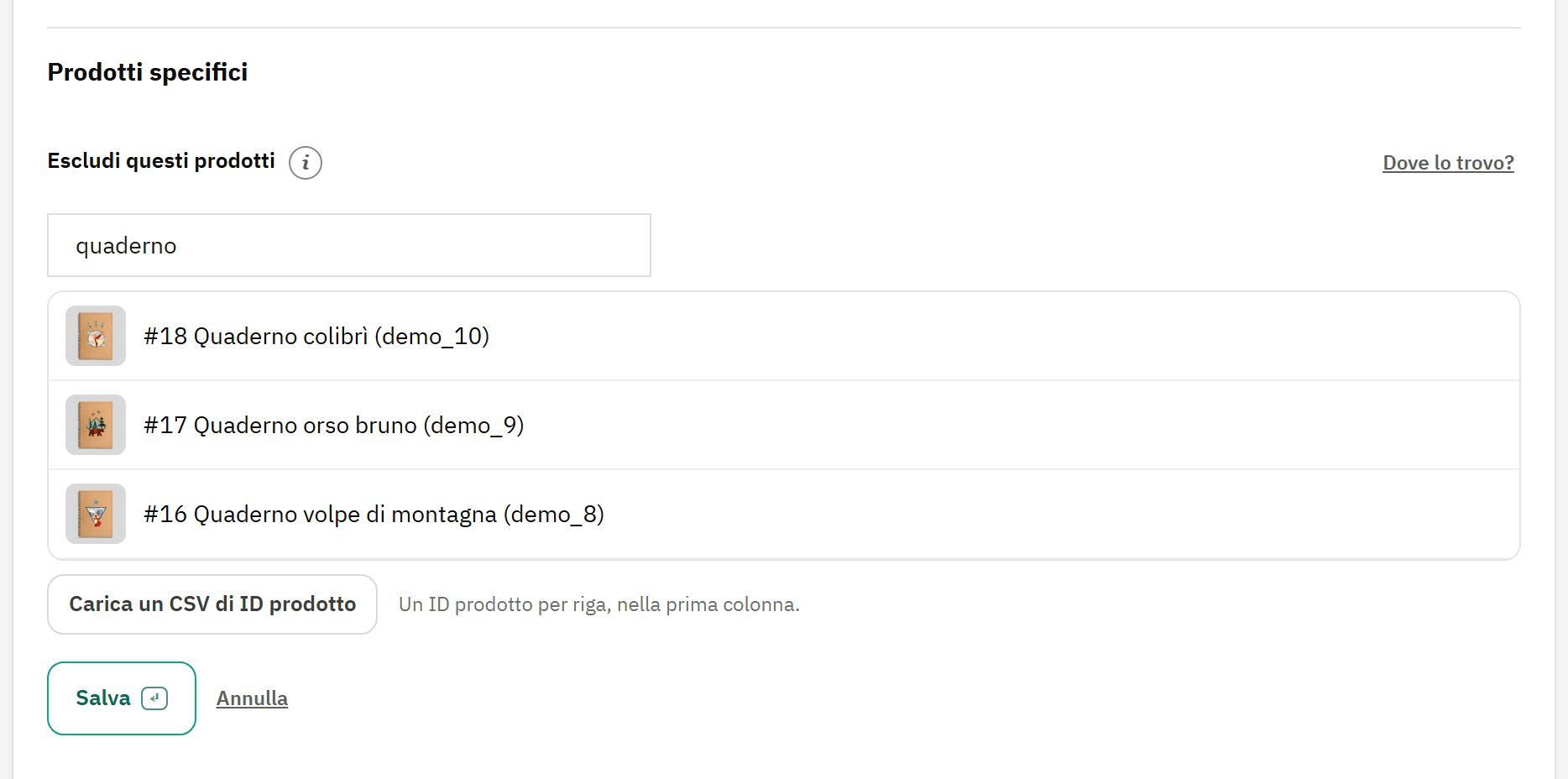
Escludi questi prodotti
Cerchi per nome, riferimento o ID e scelga i prodotti da tenere fuori dal feed. Carica un CSV di ID prodotto ne aggiunge molti in una volta: un ID prodotto per riga, nella prima colonna.
Escludi questi prodotti: ricerca, risultati e caricamento del CSV.
La casella di ricerca.
I risultati, con le loro immagini: clicchi su uno per sceglierlo.
Carica un CSV di ID prodotto.
Caratteristiche e attributi
Riga
A cosa serve
Caratteristiche
Filtra i prodotti in base ai valori delle caratteristiche, ad esempio Materiale: Cotone. Tutti, Solo questi o Tutti tranne questi.
Attributi
Filtra le varianti in base ai valori degli attributi, ad esempio Colore: Rosso. Le stesse tre scelte.
Titoli e descrizioni
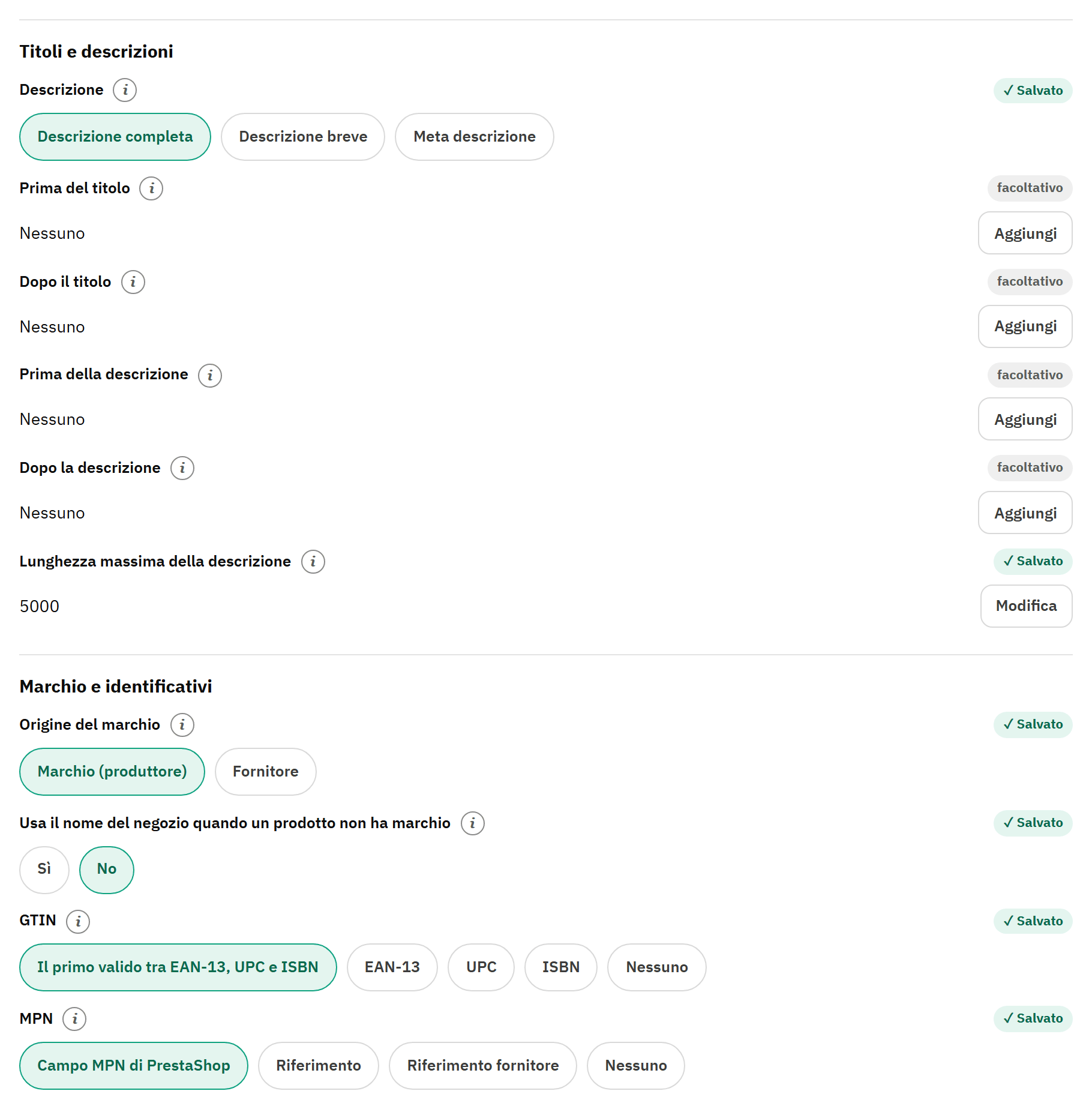
Titoli e descrizioni, poi Marchio e identificativi, con i valori predefiniti.
Descrizione: quale testo usare per primo.
Usa il nome del negozio quando un prodotto non ha marchio.
GTIN.
MPN.
Riga
A cosa serve
Descrizione
Quale testo usare per primo: Descrizione completa (predefinito), Descrizione breve o Meta descrizione. Gli altri vengono usati quando è vuoto. Le descrizioni vengono inviate come testo semplice.
Prima del titolo, Dopo il titolo
Testo aggiunto a ogni titolo, ad esempio il Suo marchio. Il titolo viene poi tagliato a 150 caratteri.
Prima della descrizione, Dopo la descrizione
Testo aggiunto a ogni descrizione, ad esempio una promessa di consegna.
Lunghezza massima della descrizione
Le descrizioni vengono tagliate a questo numero di caratteri: da 1 a 5000 (predefinito).
Marchio e identificativi
Riga
A cosa serve
Origine del marchio
Marchio (produttore) (predefinito) o Fornitore.
Usa il nome del negozio quando un prodotto non ha marchio
No (predefinito) esclude i prodotti senza marchio. Sì invia il Suo nome del venditore come loro marchio, il che si addice ai prodotti di Sua produzione.
GTIN
Il codice a barre inviato come gtin: Il primo valido tra EAN-13, UPC e ISBN (predefinito), uno di essi, oppure Nessuno. Un codice non valido non viene mai inviato. Una variante invia il proprio codice, mai quello del suo prodotto.
MPN
Campo MPN di PrestaShop (predefinito; PrestaShop lo ha dalla versione 1.7.7), Riferimento, Riferimento fornitore o Nessuno.
Immagini, link e prezzi
Riga
A cosa serve
Dimensione delle immagini
La dimensione delle immagini inviate a OpenAI. Dimensione originale (predefinito) invia ogni immagine così come è stata caricata, la più grande e nitida.
Immagini aggiuntive
Sì (predefinito) invia anche le altre immagini di ogni articolo. La prima immagine è sempre quella di copertina.
Parametri dei link
Aggiunti a ogni link di prodotto, ad esempio utm_source=chatgpt. Ne unisca più di uno con &, senza il punto interrogativo.
Prezzi
Tasse incluse (predefinito): il prezzo che pagano i Suoi clienti, normale e scontato. Oppure Tasse escluse.
Dettagli delle varianti
Riga
A cosa serve
Origine del colore, Origine della taglia, Origine del materiale
I gruppi di attributi che contengono il colore, la taglia e il materiale di una variante. Nessuno spuntato: il modulo li deduce dal nome del gruppo.
Solo la variante predefinita
Sì invia una sola variante per prodotto: la sua combinazione predefinita. No (predefinito) invia tutte le varianti.
Visibilità e resi
Riga
A cosa serve
Mostra questi prodotti nella ricerca di ChatGPT
Sì (predefinito). No, rimuoverli da OpenAI segna ogni articolo come non idoneo alla ricerca di ChatGPT, e OpenAI li rimuove alla sua prossima elaborazione. Lo usi per togliere un feed da ChatGPT senza eliminarlo.
Termine per il reso di questo feed (giorni), Politica di reso di questo feed, Informativa sulla privacy di questo feed, Termini di servizio di questo feed
Per un feed in un’altra lingua o per un altro mercato. Vuoto: quelli del negozio, dalla scheda Generale.
Sotto le righe: conteggio, elenco, download, generazioni
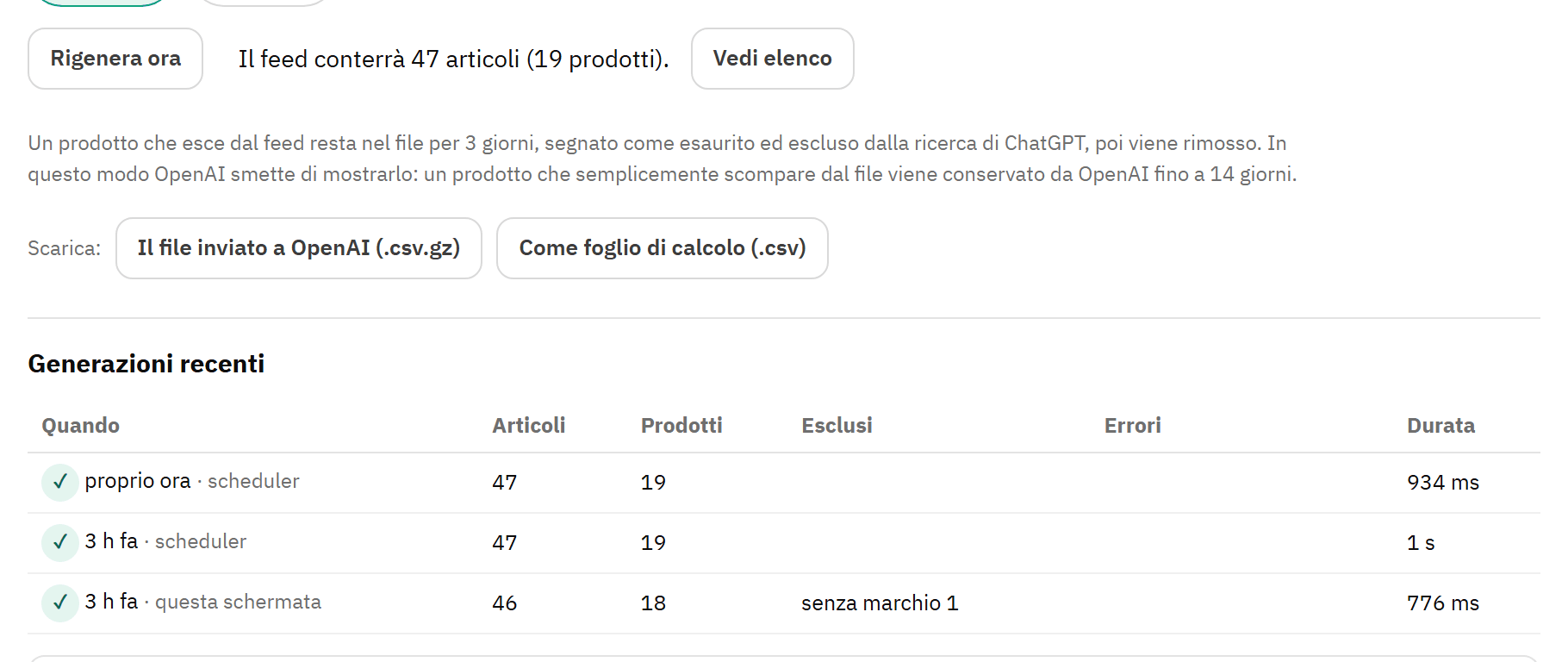
Sotto le righe del feed principale.
Cosa conterrà il feed: articoli e prodotti.
Vedi elenco.
Cosa succede a un prodotto che esce dal feed.
Scarica: il file esatto, oppure un foglio di calcolo.
Generazioni recenti: le ultime 10.
Rigenera ora genera subito il feed, e lo consegna.
«Il feed conterrà N articoli (M prodotti).» deriva da una simulazione con lo stesso codice usato dalla generazione, quindi corrisponde alla generazione successiva. Su un catalogo grande compaiono subito gli ultimi numeri, segnati (aggiornamento...), finché il nuovo conteggio non termina.
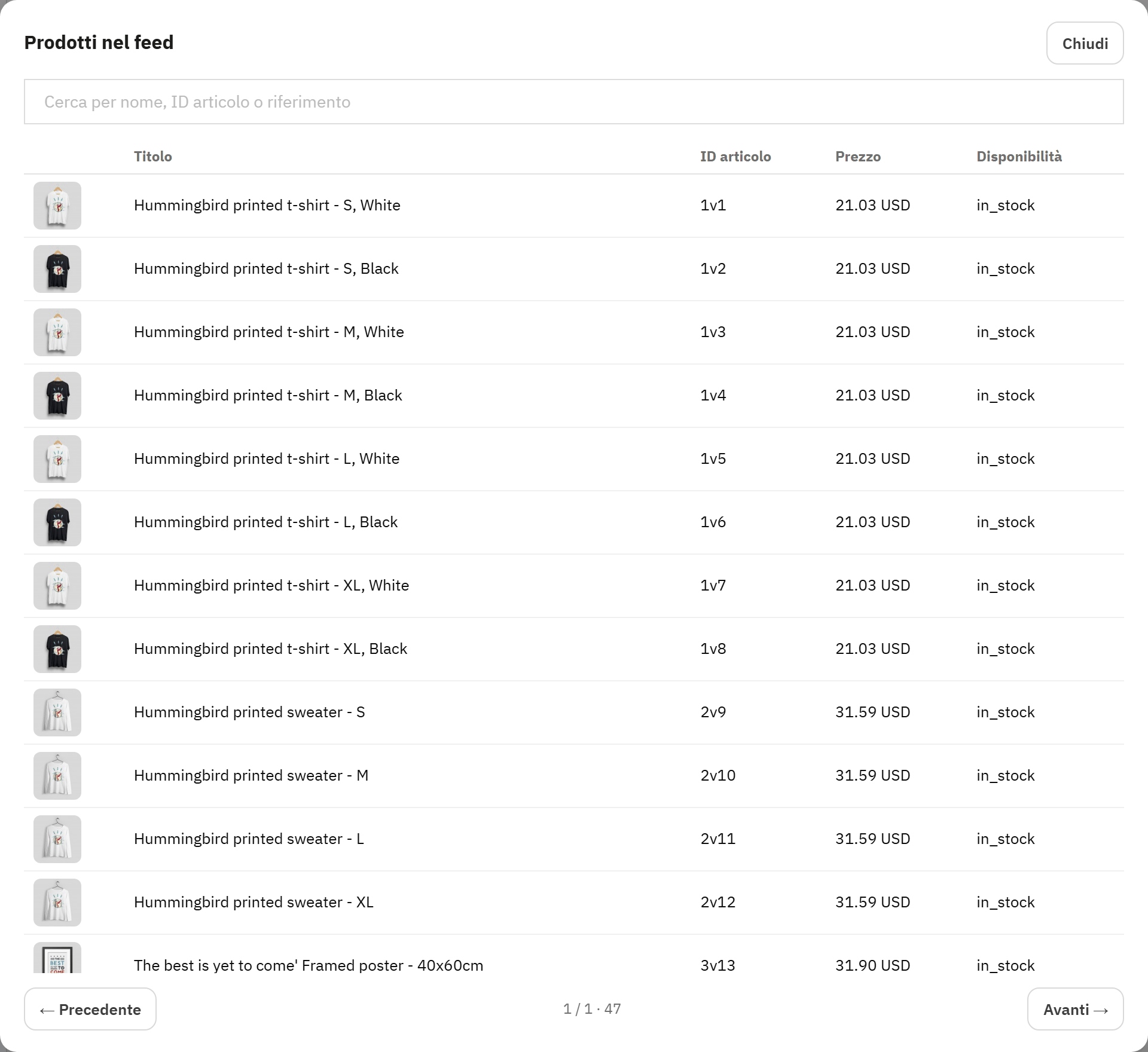
Vedi elenco apre Prodotti nel feed: 50 articoli per pagina, con immagine, titolo, ID articolo, prezzo e disponibilità, e una ricerca per nome, ID articolo o riferimento.
Il file inviato a OpenAI (.csv.gz) è il file esatto. Come foglio di calcolo (.csv) contiene le stesse righe, pronte da aprire in un foglio di calcolo.
Generazioni recenti elenca le ultime 10 generazioni: quando, se l’ha avviata lo scheduler o questa schermata, articoli, prodotti, cosa è stato escluso per motivo, errori e quanto è durata.
Prodotti nel feed: cosa inviano le impostazioni attuali.
Ricerca per nome, ID articolo o riferimento.
ID articolo: l’ID prodotto e, per una variante, v e l’ID della combinazione.
Pagine da 50 articoli.
Caricamento
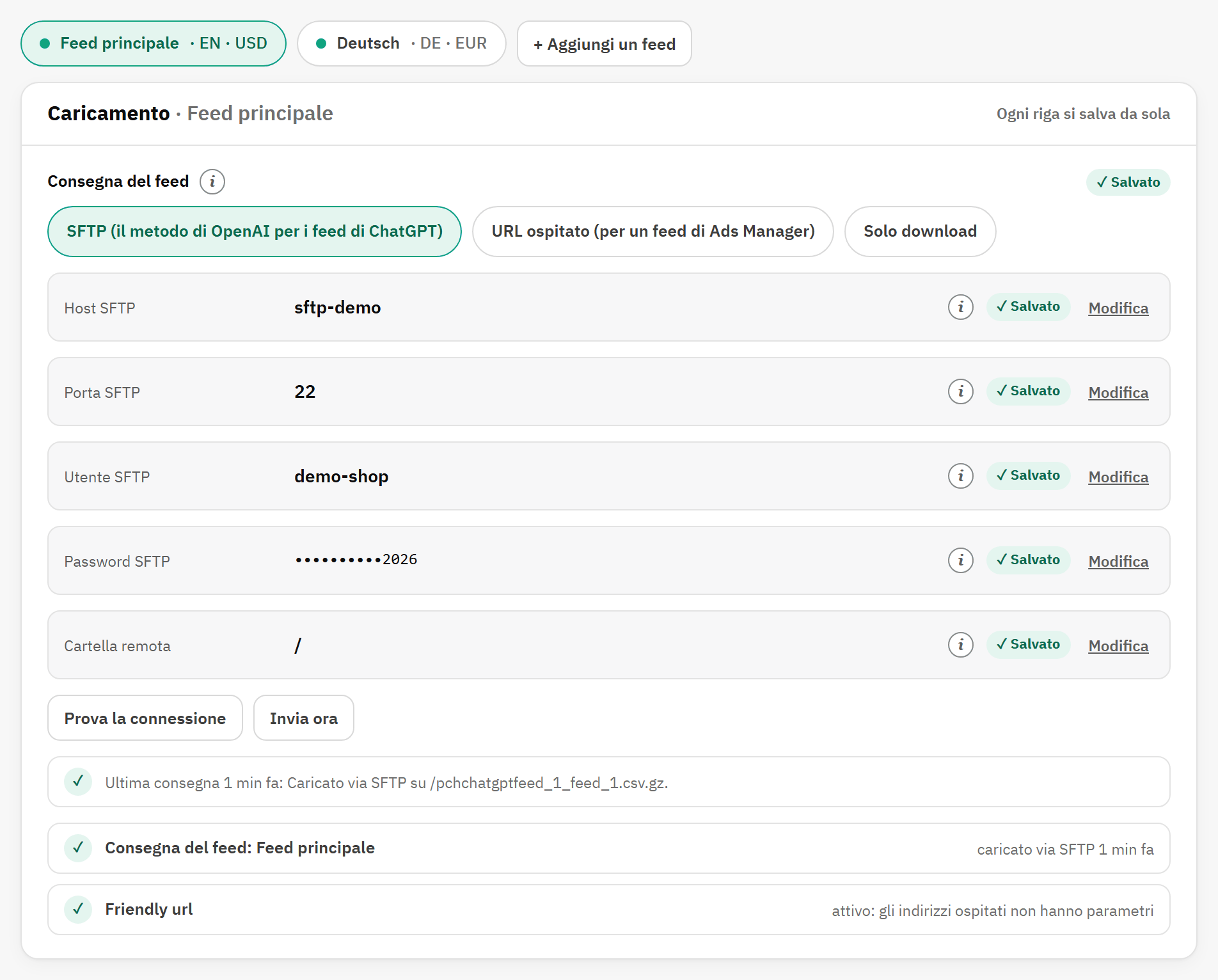
Anche questa scheda ha il selettore dei feed: ogni feed ha la propria consegna. Le righe sono quelle del passaggio 3 della procedura guidata (si veda la Step 3 of 5: Delivery), più Cartella remota.
Caricamento per il feed principale: SFTP nella radice, l’ultima consegna con la spunta.
Consegna del feed: il metodo di questo feed.
Cartella remota: lasci /.
Prova la connessione e Invia ora.
L’ultima consegna.
Riga
A cosa serve
Cartella remota
Lasci /. OpenAI elabora tutti i file nella radice dell’account; un file in una cartella non viene letto. La modifichi solo su richiesta di OpenAI.
Quando il metodo non è SFTP, le righe SFTP vengono nascoste ma conservate: «I dati SFTP vengono conservati ma non usati.» Per tornare a SFTP non serve riscrivere nulla.
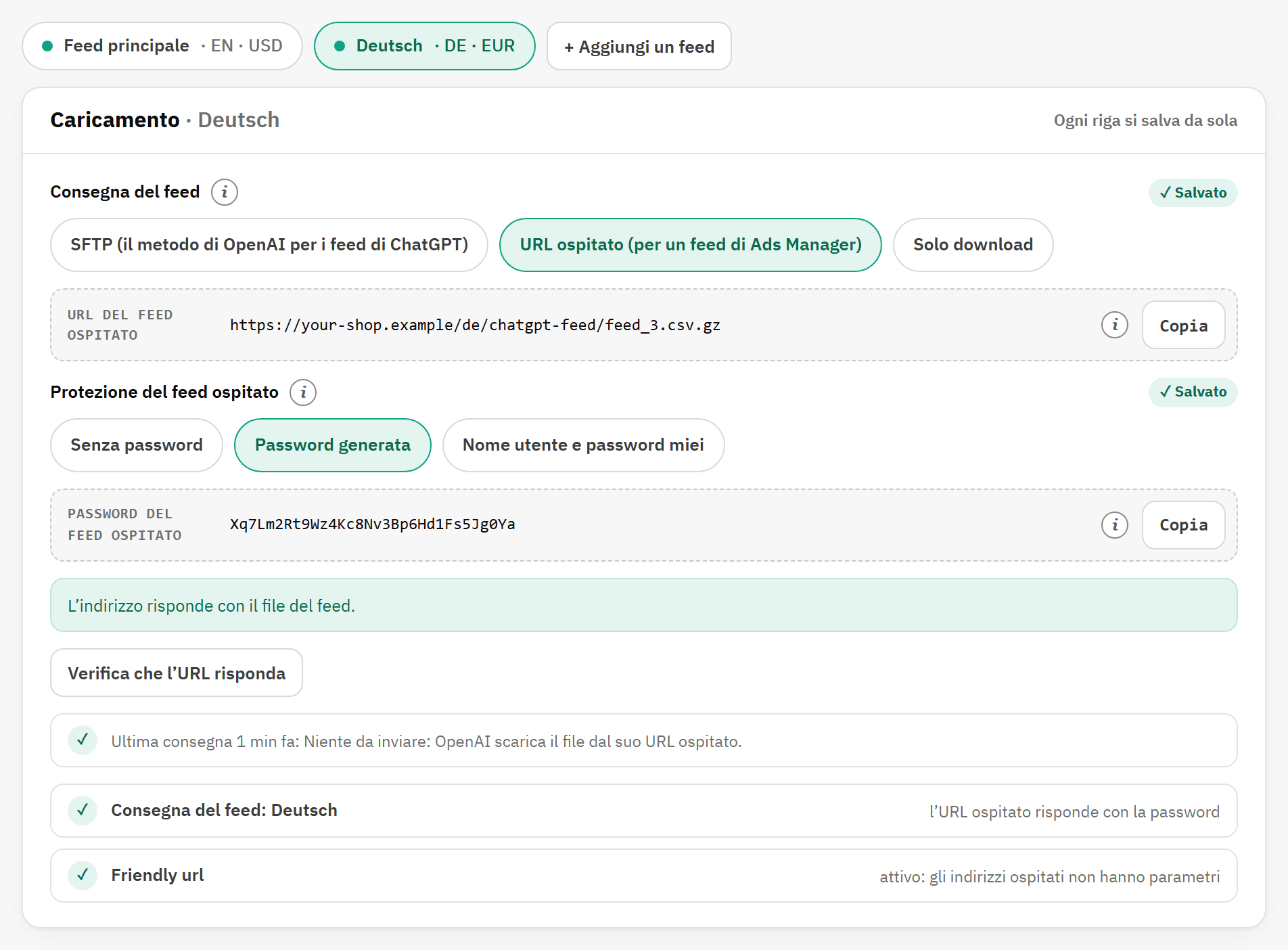
Caricamento per un secondo feed, consegnato al suo URL ospitato.
URL del feed ospitato, con Copia.
Protezione del feed ospitato: una sola scelta per tutti i feed ospitati del negozio.
La risposta di Verifica che l’URL risponda.
Riga
A cosa serve
URL del feed ospitato
L’indirizzo da incollare in Ads Manager. Termina con /chatgpt-feed/<feed>.csv.gz e non ha parametri, come richiede OpenAI.
Protezione del feed ospitato
Senza password (predefinito): chiunque abbia l’indirizzo può scaricare il Suo catalogo. Password generata: la password mostrata qui sotto, con qualsiasi nome utente. Nome utente e password miei: la coppia che imposta in Utente del feed ospitato e La Sua password del feed ospitato.
Password del feed ospitato
La password generata, con Copia. La inserisca in Ads Manager insieme all’indirizzo.
Cron
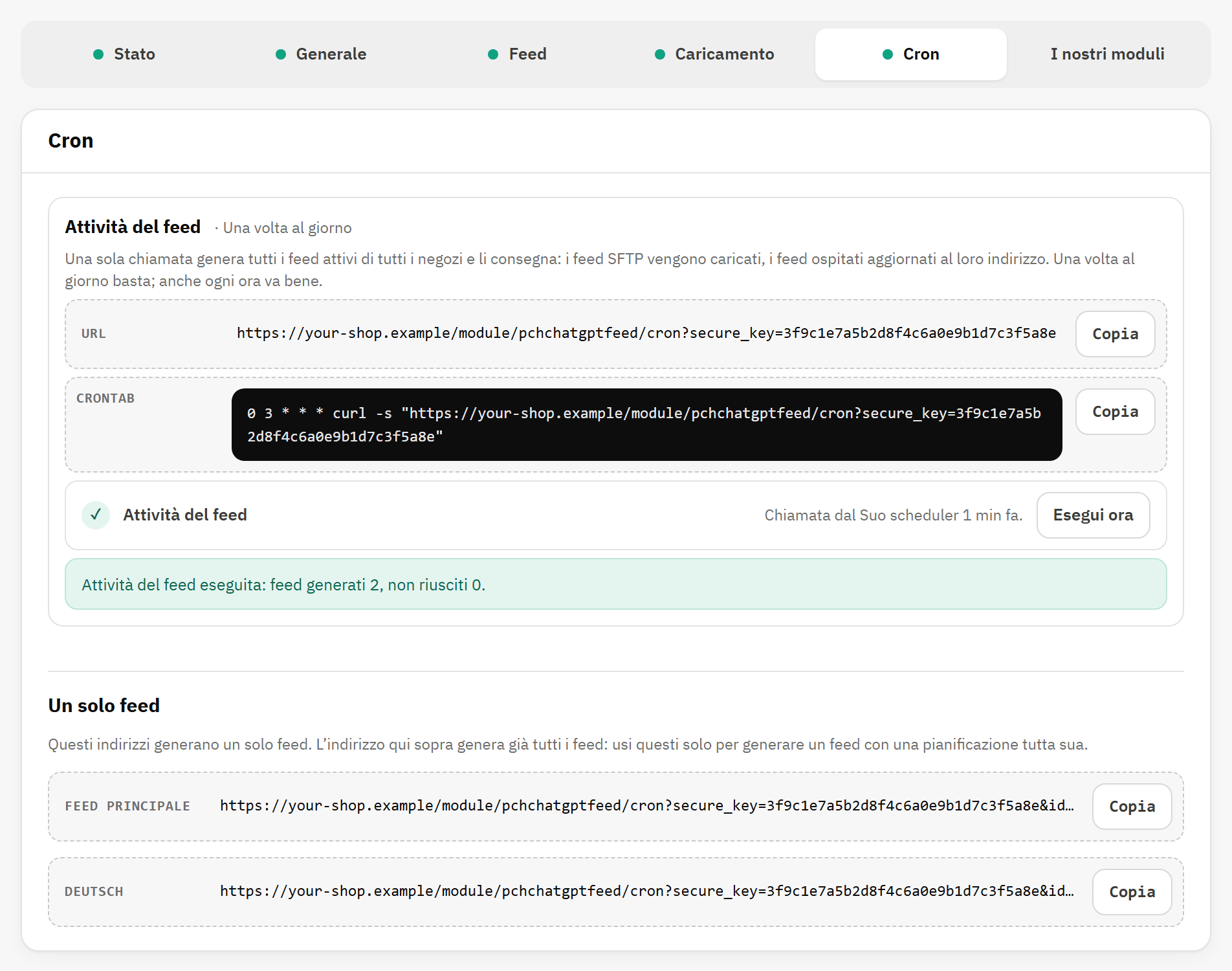
La scheda Cron dopo Esegui ora.
URL dell’attività del feed, con Copia.
Crontab: la stessa chiamata come riga crontab.
Lo stato, ed Esegui ora.
Un solo feed: un indirizzo per feed.
Il blocco Attività del feed è quello del passaggio 4 della procedura guidata. Esegui ora genera e consegna tutti i feed attivi di questo negozio e riporta l’esito, ad esempio «Attività del feed eseguita: feed generati 2, non riusciti 0.» Un solo feed elenca un indirizzo per feed, per un feed con una pianificazione tutta sua o per una crontab della versione 1.2. Maggiori dettagli nel The feed job in detail.
I nostri moduli
Altri moduli PrestaChamps che funzionano con la Sua versione di PrestaShop. Ogni riquadro indica se il modulo è presente nel Suo negozio: Installato (con Apri le impostazioni), Non abilitato in questo negozio, oppure Vedi su Addons, che apre la pagina del modulo su PrestaShop Addons. La scheda non carica nulla da internet e non invia nulla a PrestaChamps.